Como aderir?
1) Gestor do Órgão acessa a Plataforma de Gestão de Acesso do CONECTA , cadastra a Aplicação que vai consumir uma API específica e gera a chave que vai permitir o acesso ao serviço dessa API.
2) O Gestor do Órgão encaminha as chaves de acesso para o responsável técnico pelo sistema consumidor da API que deverá fazer os ajustes necessários para utilizar o Serviço.
O Acesso a Plataforma de Gestão de Acesso do CONECTA é controlado pelo Acesso gov.br , podendo ser feito com senha ou certificado digital.
Os Gestores dos Órgãos precisam de certificado digital para assinar o termo de responsabilidade que é exigido para a geração das chaves.
O sistema de Gestão de Acesso possui três perfis: Gestor Fornecedor, Gestor de Órgão e Gestor SGD. O que cada perfil pode fazer está detalhado no menu mais abaixo.
Processo básico de habilitação
-
Um representante do Órgão solicita acesso ao serviço à Secretaria de Governo Digital do Ministério da Economia (ME/SGD).
-
Um representante da ME/SGD avalia e concede ou não o acesso a API, conforme os critérios do processo de governança do ME/SGD e RFB. Para realizar esse passo o representante da ME/SGD deve acessar a Plataforma de Credenciamento e Adesão e se autenticar via Acesso GovBr.
-
Uma vez autorizado e autenticado no Acesso GovBr, o servidor público autorizado previamente pelo órgão acessa a área de gestão do API Gateway e solicita a chave de acesso para uma determinada API.
-
A Plataforma de Credenciamento e Adesão gera um termo de responsabilidade com identificação única e solicita ao servidor que leia e assine digitalmente.
-
Após a leitura, o servidor assina o termo único utilizando o seu certificado digital e-CPF.
-
O termo é enviado para a Plataforma de Credenciamento, que verifica se a assinatura digital foi feita pela mesma pessoa que solicitou a chave de acesso, e se o termo único é o mesmo. Uma vez validada a assinatura, a chave é disponibilizada para o gestor. O termo de responsabilidade é associado à chave do usuário (código do usuário) e armazenado pelo API Gateway.
-
A chave de acesso é composta por um código de usuário e uma senha (chave pública e chave privada). O API Gateway armazena somente o código do usuário para realizar a associação com o termo de responsabilidade assinado digitalmente pelo Gestor do Órgão. A chave privada enviada ao gestor não é armazenada na Plataforma de Credenciamento. Caso o gestor perca a chave, ou tenha a necessidade de gerar outra por qualquer motivo, deverá repetir o processo na Plataforma, que solicitará a assinatura de um novo termo e revogará a chave anterior.
-
A Plataforma de Credenciamento habilita a emissão de tíquetes temporários (tokens), que será utilizado para o acesso dos serviços das API’s.
-
Para gerar os tokens temporários, o sistema consumidor envia uma requisição para o API Gateway passando as chaves de acesso do Gestor (código do usuário e senha) habilitado na plataforma. O API Gateway valida as chaves de acesso e em caso positivo retorna um Token temporário que permite o acesso à API. O Gateway associa o Token gerado à chave do usuário (código do usuário) que por sua vez é associado ao termo de responsabilidade assinado digitalmente com o certificado e-CPF do Gestor. Dessa forma, todo o consumo é bilhetado e associado ao termo assinado pelo Gestor.
-
As requisições enviadas ao API Gateway são identificadas com o IP de origem, o token temporário, o sistema consumidor, e o CPF do usuário que deseja fazer a consulta. A partir do Token temporário é possível identificar a chave de acesso do usuário (código do usuário) que está fazendo a requisição.
-
O API Gateway recebe essas informações e encaminha uma requisição de consulta ao ambiente da RFB. A comunicação do API Gateway com o ambiente da RFB é feito através de certificado digital de e-Equipamento ICP-Brasil .
-
O API Gateway armazena em log todas as informações necessárias para garantir a rastreabilidade e o não repúdio de cada requisição : IP origem , a requisição com seus parâmetros (Chave do usuário Gestor, CPF do usuário que realizou a consulta , a data/ hora da transação e o resultado da consulta retornada pela RFB).
Visão do Gestor Consumidor de APIs
Tela inicial da Plataforma de Gestão de Acesso do CONECTA
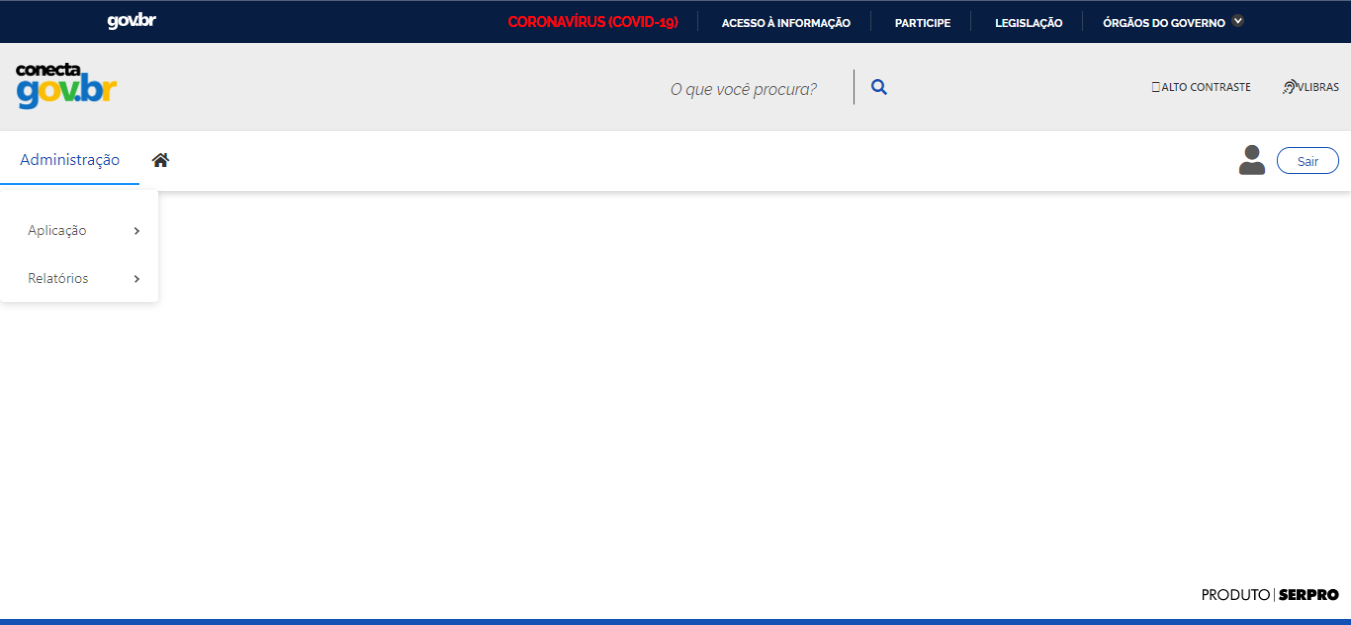
Nesta tela, o Gestor tem acesso à todas as funcionalidades de administração.
Cadastro de uma Aplicação
O Gestor deve acessar o menu Administração e selecionar a funcionalidade Cadastro de Nova Aplicação.
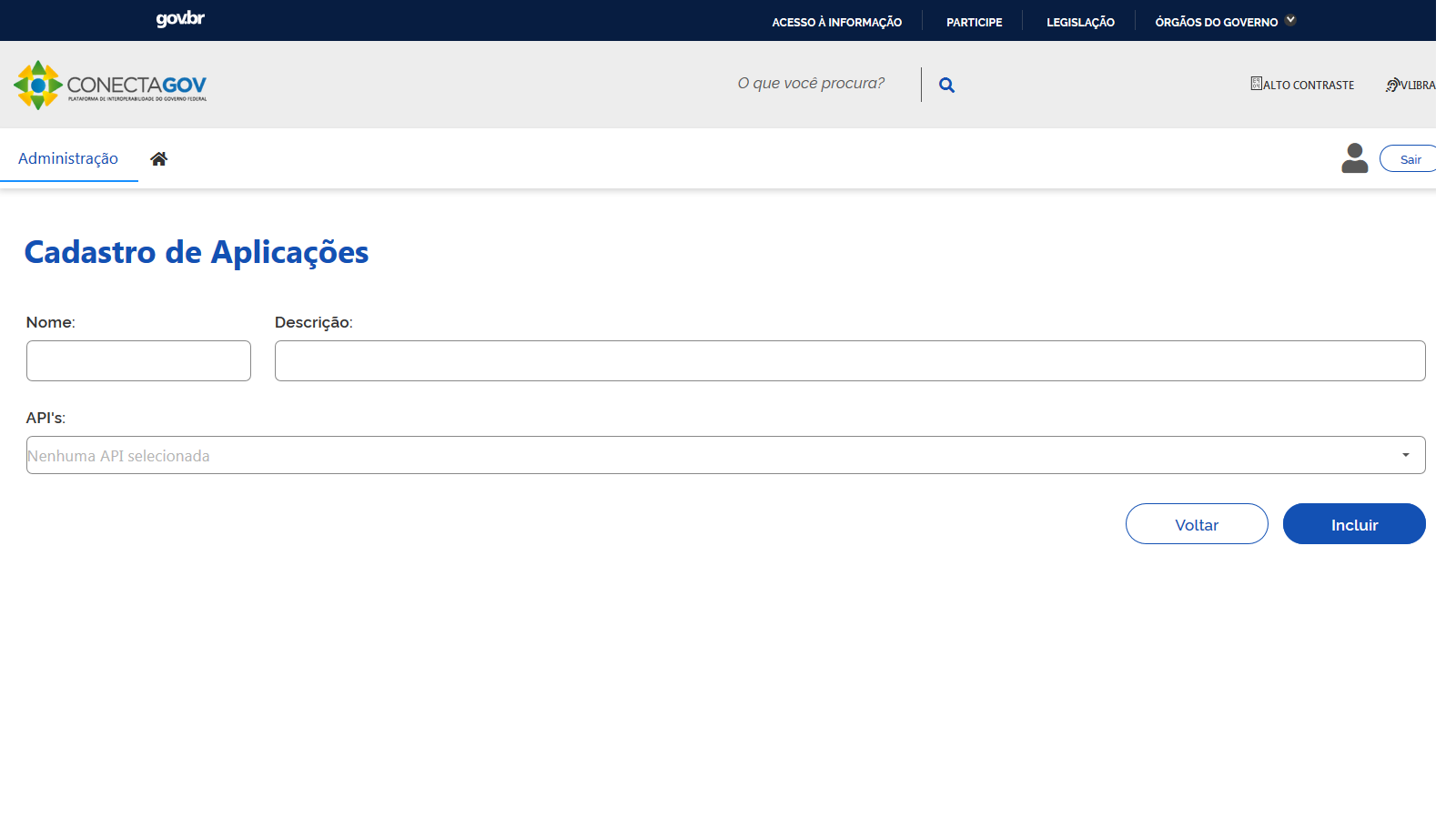
Nesta tela o Gestor deve preencher todos os campos e acionar o botão Incluir para efetuar o cadastramento da Aplicação que vai consumir a API CPF LIGHT.
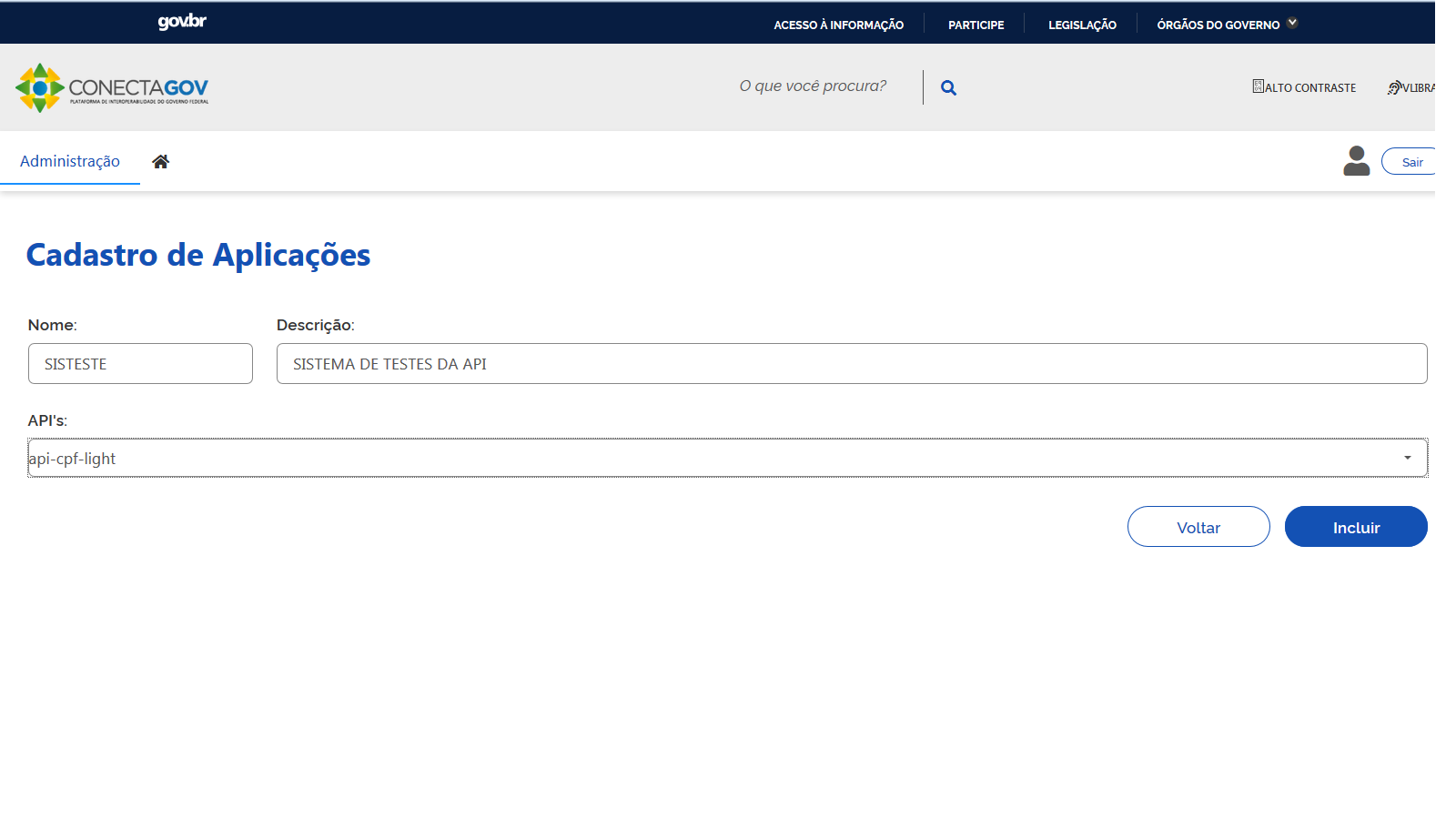
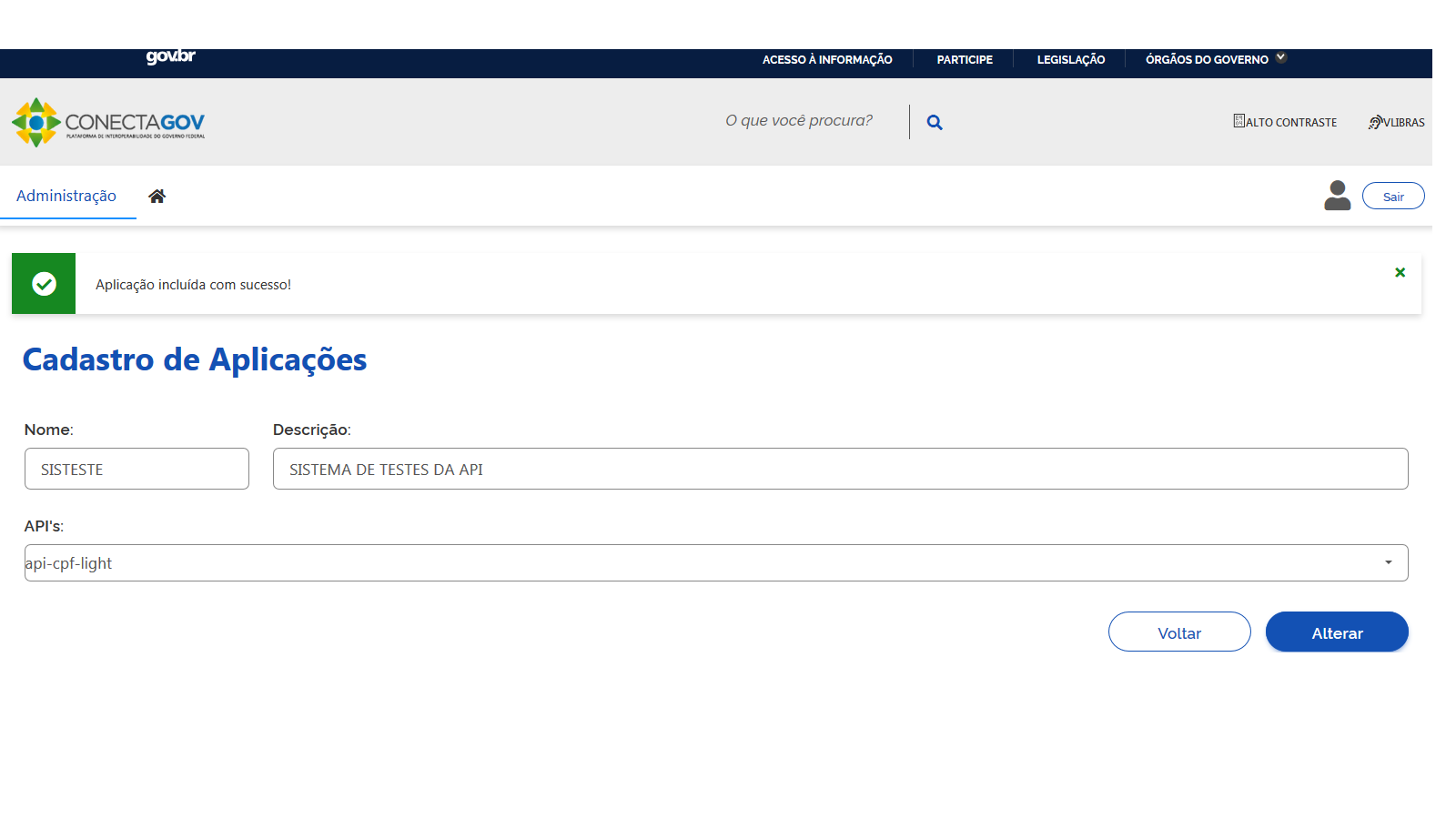
Se tiver preenchido todos os campos de forma correta, uma mensagem de sucesso informando que a aplicação foi incluída com sucesso será exibida.
Listar Aplicações
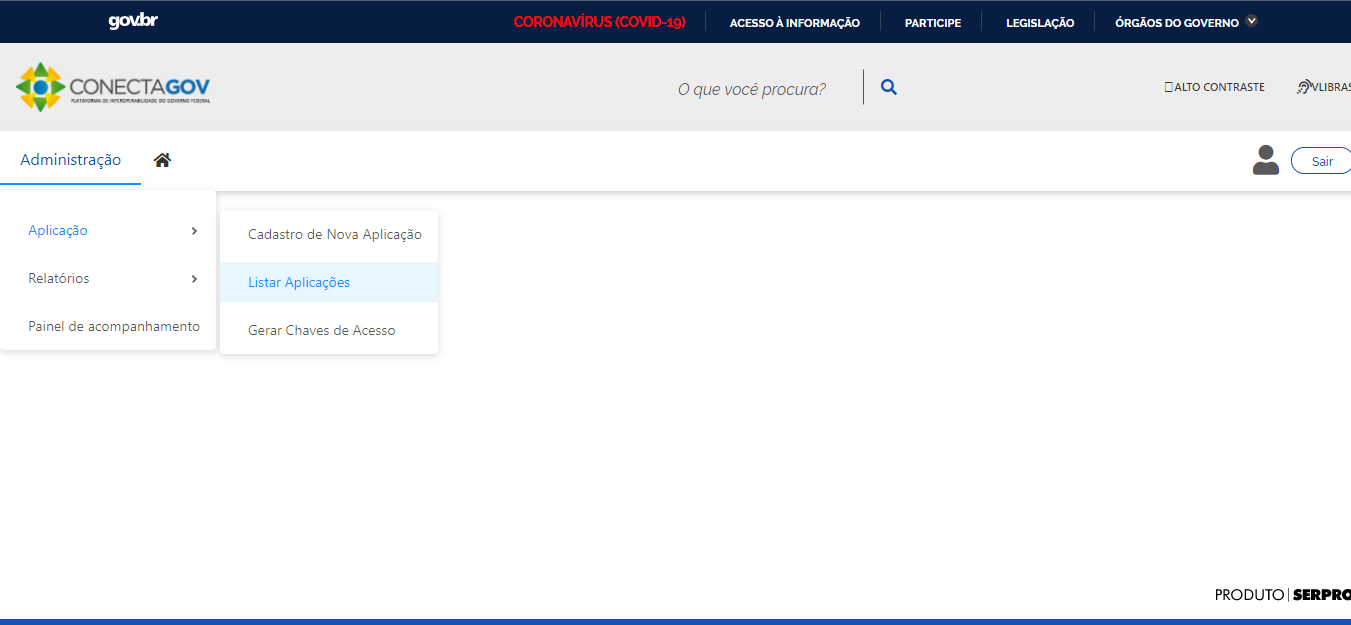
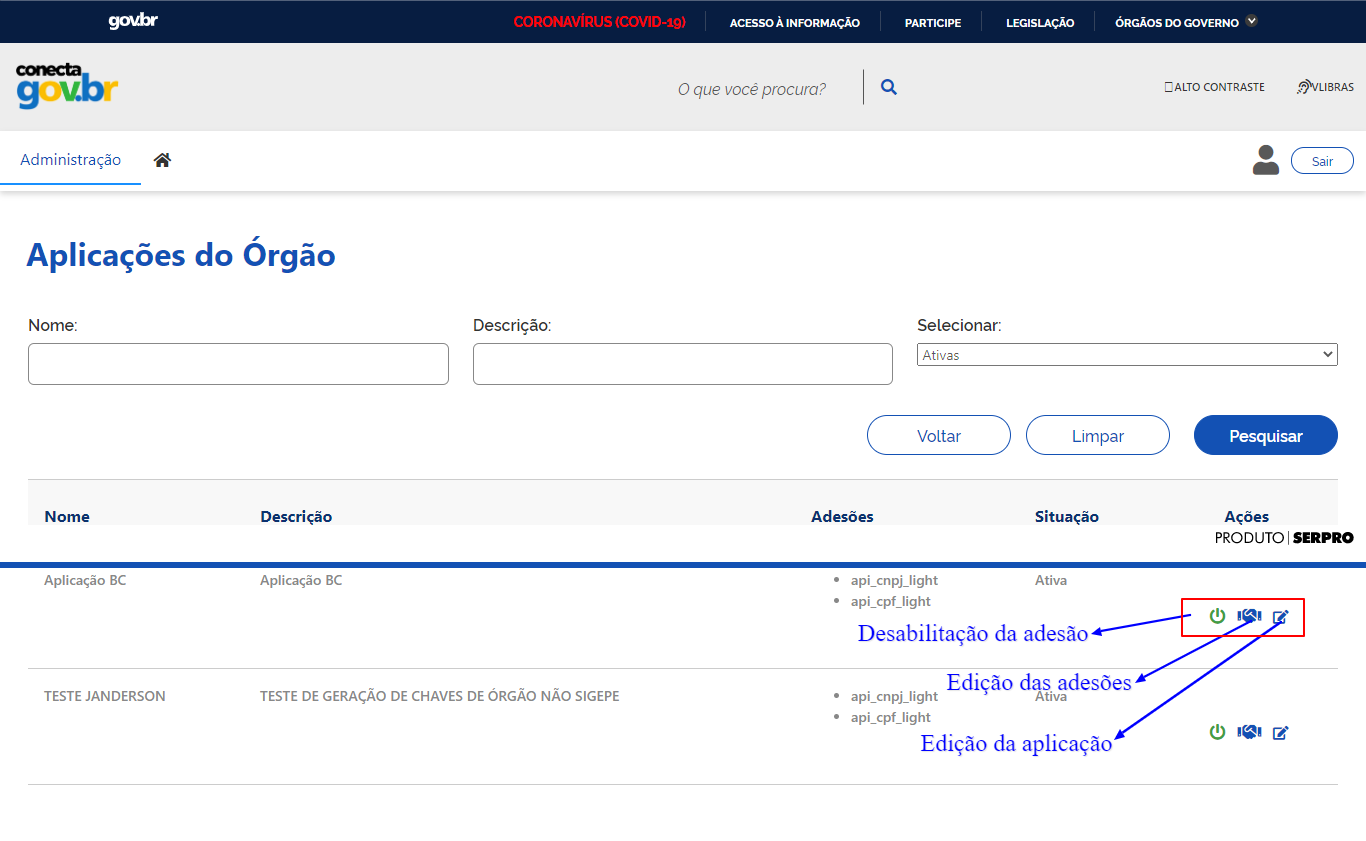
A partir da funcionalidade Listar Aplicações será possível exibir as aplicações cadastrados, inativar um determinado órgão e/ou alterar seus dados.
O preenchimento dos campos do filtro de pesquisa é opcional. O resultado da pesquisa será apresentado de forma paginada conforme mostrado abaixo. Em destaque, as opções de ativação/desativação e/ou alteração de uma determinada aplicação.
Geração das Chaves de Acesso
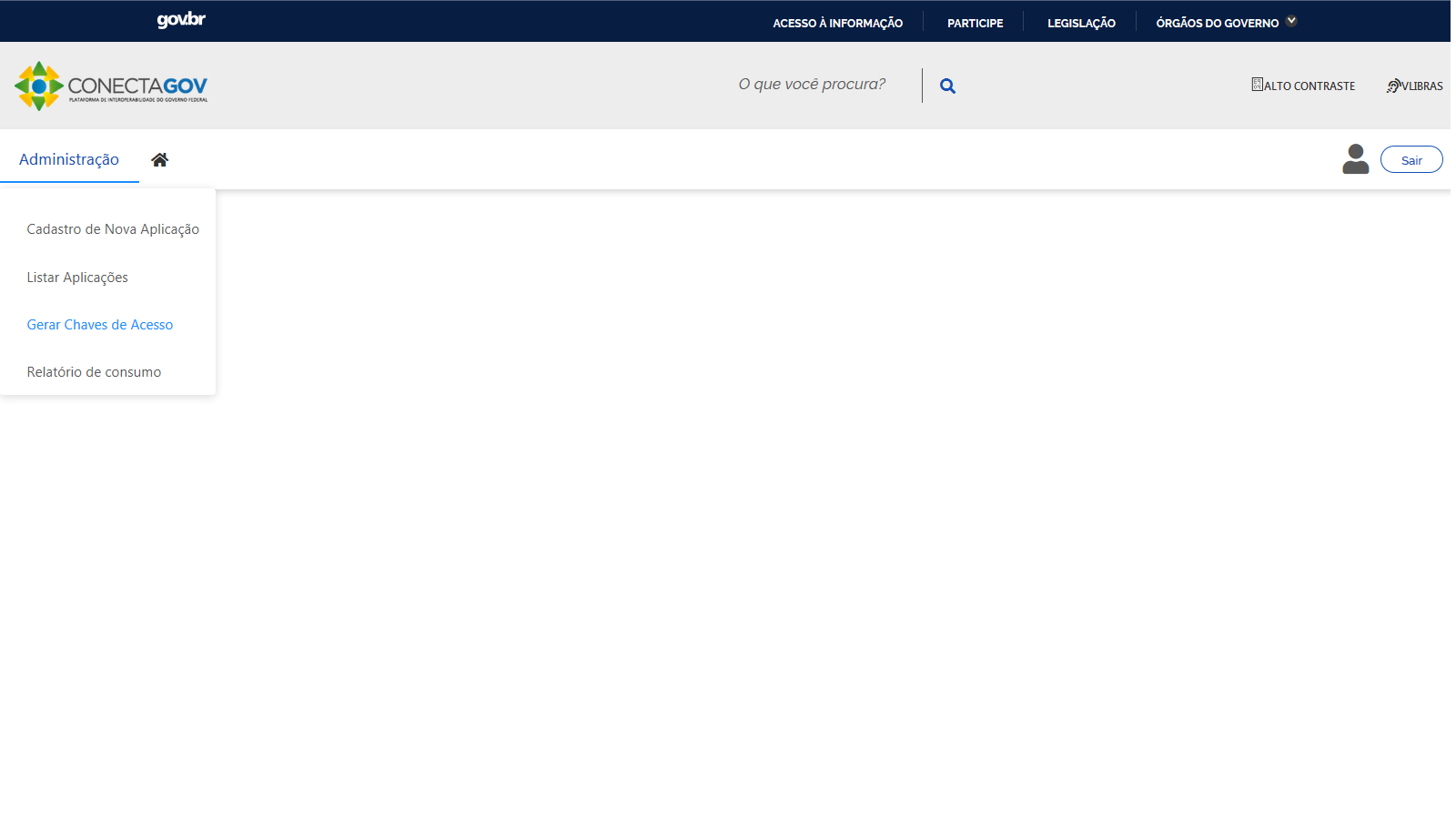
Agora o Gestor deve selecionar a opção Gerar Chaves de Acesso para gerar as credenciais que a aplicação cadastrada vai utilizar para consumir a API CPF LIGHT.
Caso o Gestor não tenha efetuado a instalação do Assinador Digital SERPRO será apresenta uma tela com as orientações para a instalação do Assinador.
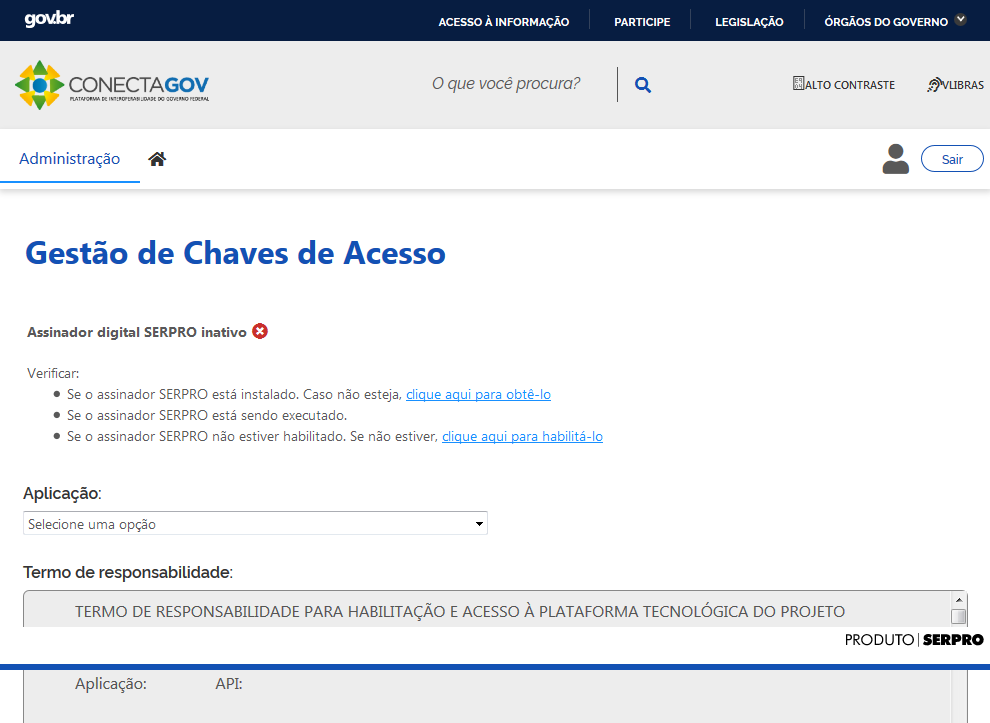
Com o Assinador Digital SERPRO instalado o Gestor poderá fazer a geração da chave.
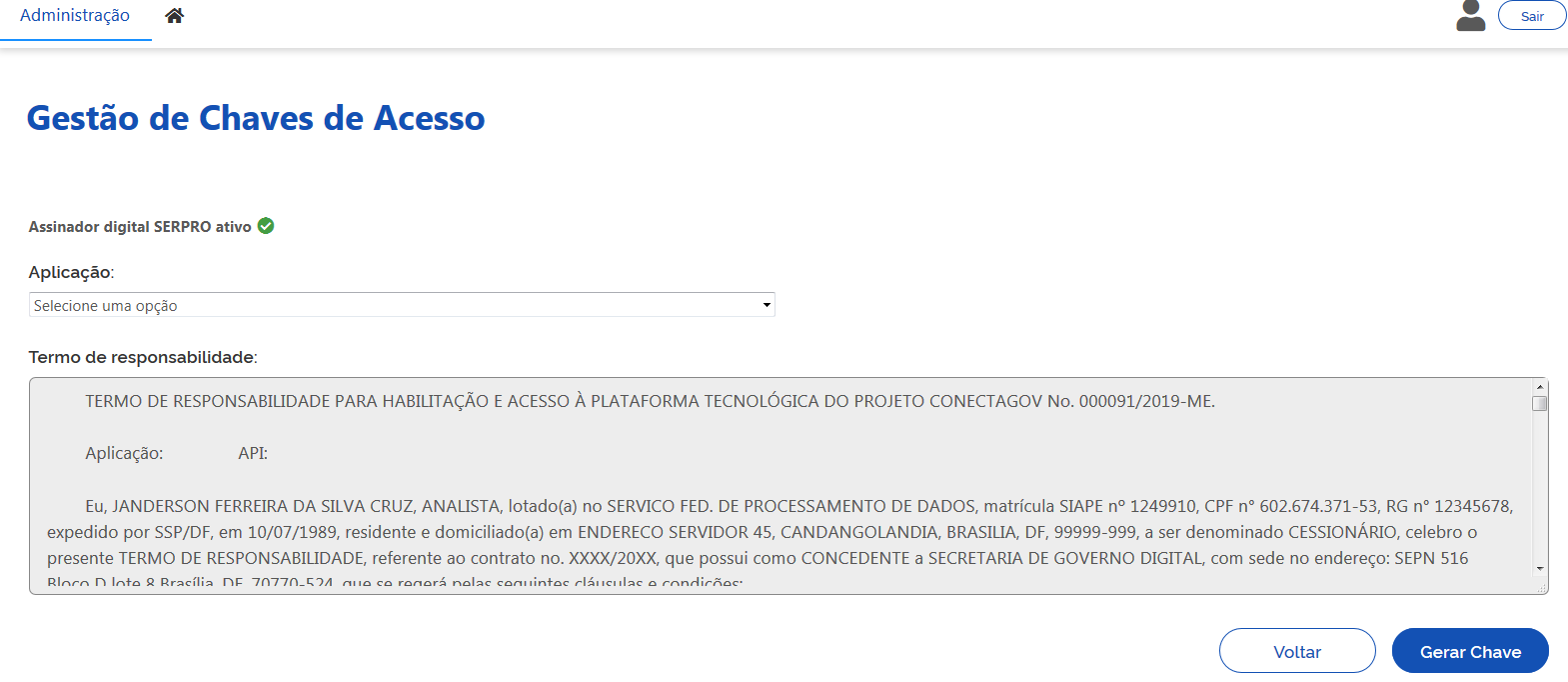
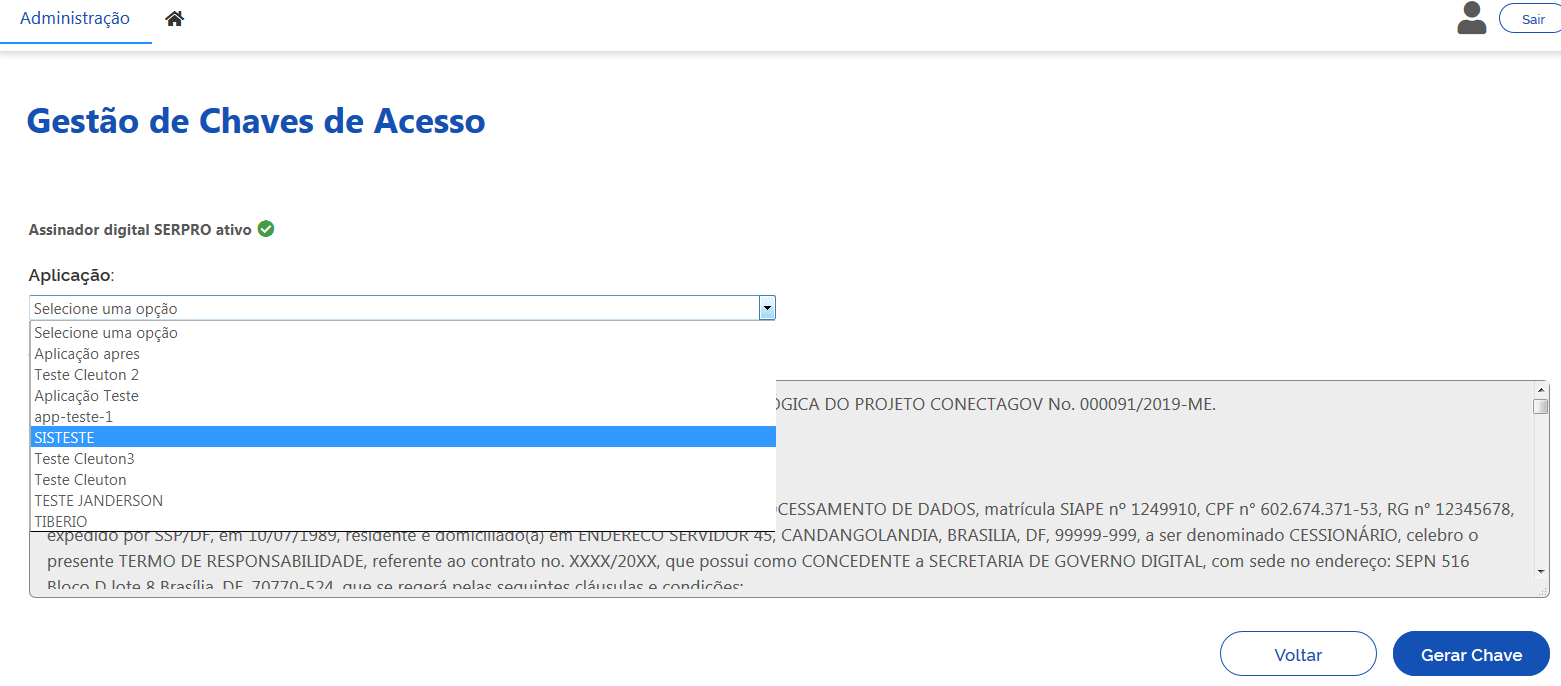
Seleciona a aplicação cadastrada anteriormente.
Importante: serão listadas somente as APIs vinculadas a adesões da aplicação que por sua vez estão vinculadas a adesões ATIVAS do órgão da aplicação.
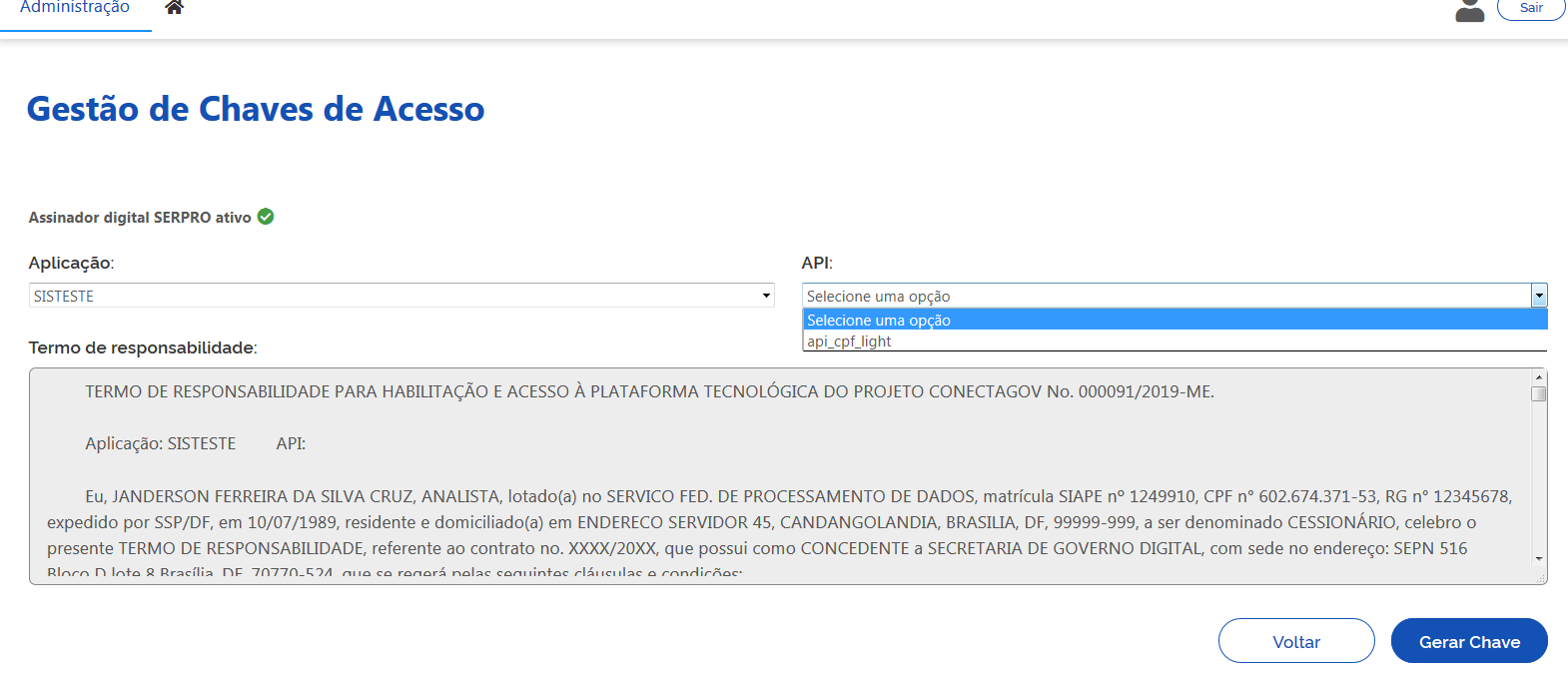
Seleciona a API desejada que no caso específico é a api_cpf_light e aciona o botão Gerar Chave.
Tela mostrando que a geração da chave foi realizada com sucesso.
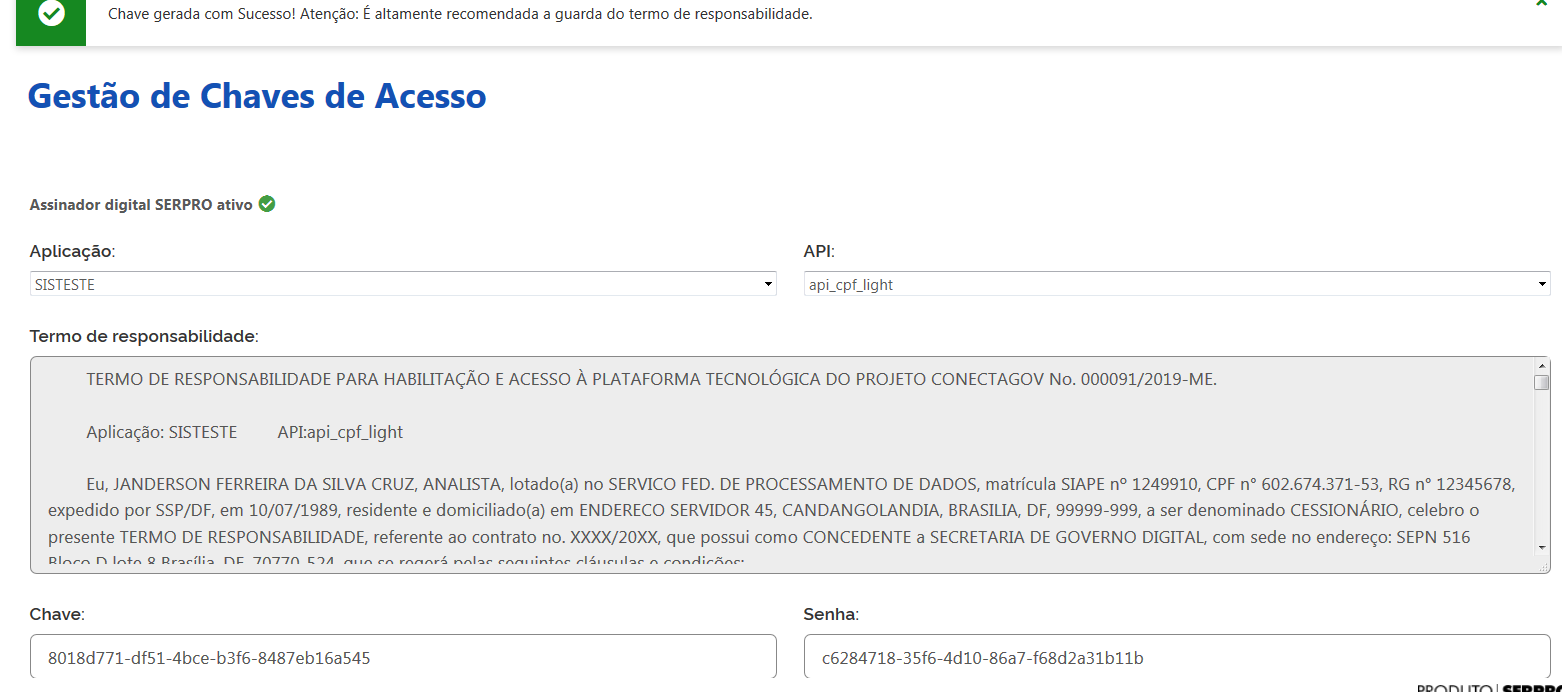
O Gestor deve salvar as chaves em um arquivo seguro pois não é possível recuperar depois que sair dessa tela. A chave e a senha serão usadas pela aplicação que vai consumir a API CPF LIGHT.
Termo de Responsabilidade
O Termo de Responsabilidade deve ser salvo acionando o botão Termo de Responsabilidade. Saindo dessa tela não será mais possível salvar o Termo de Responsabilidade.
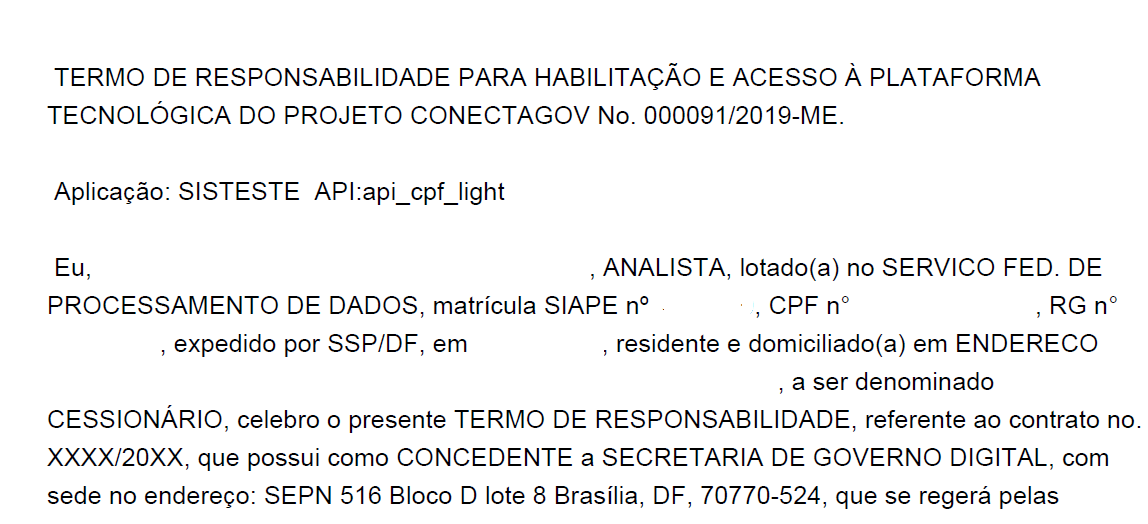
O Gestor do Órgão encaminha as chaves de acesso para o responsável técnico pelo sistema consumidor da API que deverá fazer a implementação necessária para utilizar o Serviço.
O swagger da API CPF LIGHT pode ser acesso no link abaixo: https://doc.conectagov.estaleiro.serpro.gov.br/?urls.primaryName=api-cpf-light#/cpf/consultaCpf
Relatório de consumo das APIs
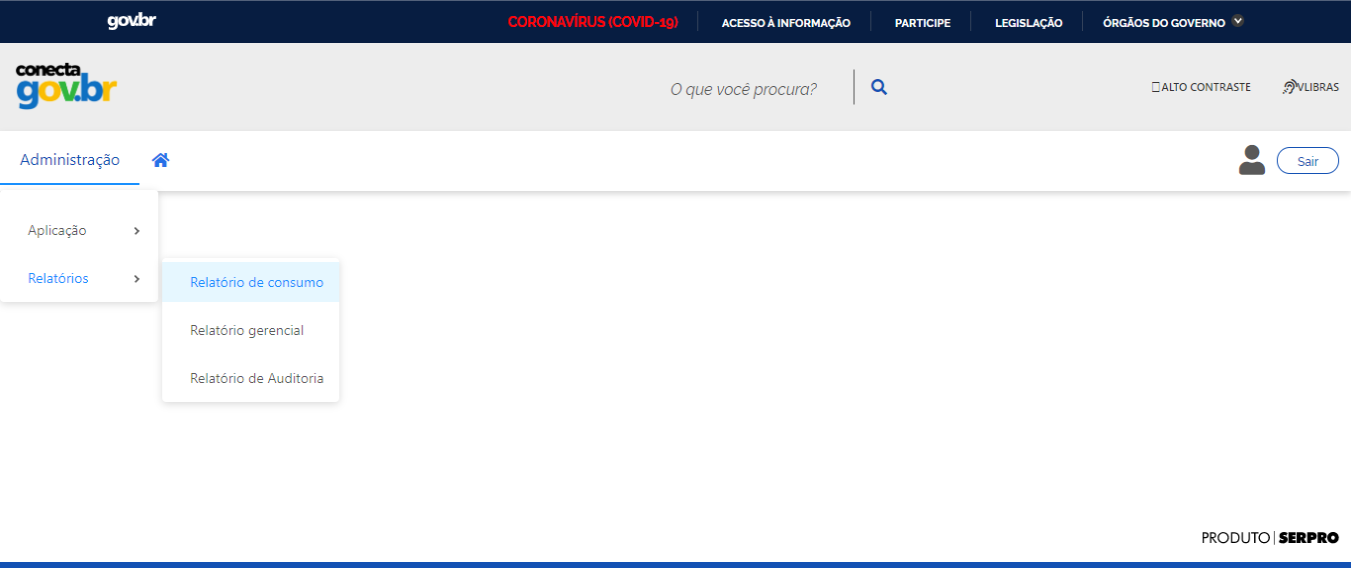
A funcionalidade Relatório de Consumo pode ser acessada através do menu conforme a figura abaixo:
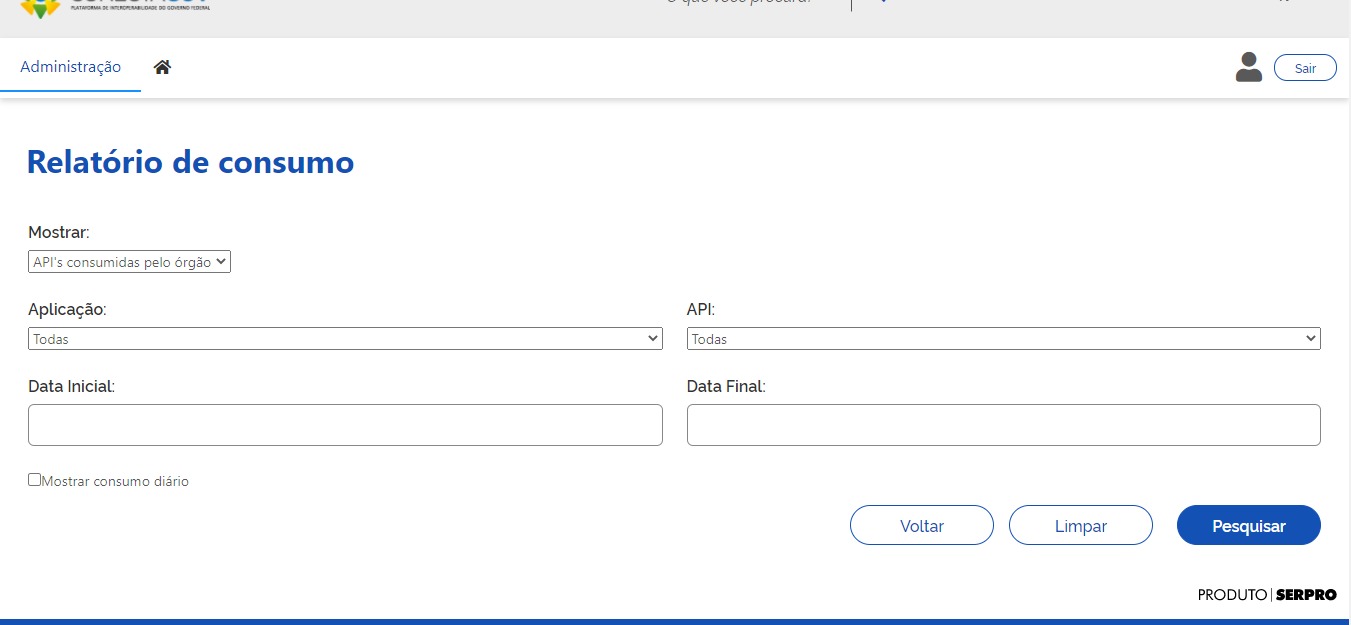
O relatório permite que os dados sejam filtrados de acordo com o aplicação, api(todas ou uma específica), data inicial, data final. Se desejar, o usuário poderá visualizar as informações de acordo com o consumo diário (basta marcar o campo mostrar uso diário) bem como exibir apenas as APIs consumidas ou fornecidas pelo órgão(campo mostrar) A base de dados do relatório de consumo é atualizada a cada 15(quinze) minutos. Para gerar um relatório, o usuário deverá preencher os campos do filtro(nenhum campo é obrigatório) e acionar o botão Pesquisar conforme mostrado na tela abaixo.
Importante: serão exibidas as APIs vinculadas a adesões (ativas ou não) do órgão do usuário logado.
O Relatório de Consumo exibe as seguintes informações sobre o consumo de uma determinada API: órgão, aplicação, api, período(mês/ano), limite do órgão, periodicidade, consumo. Abaixo, segue um exemplo:
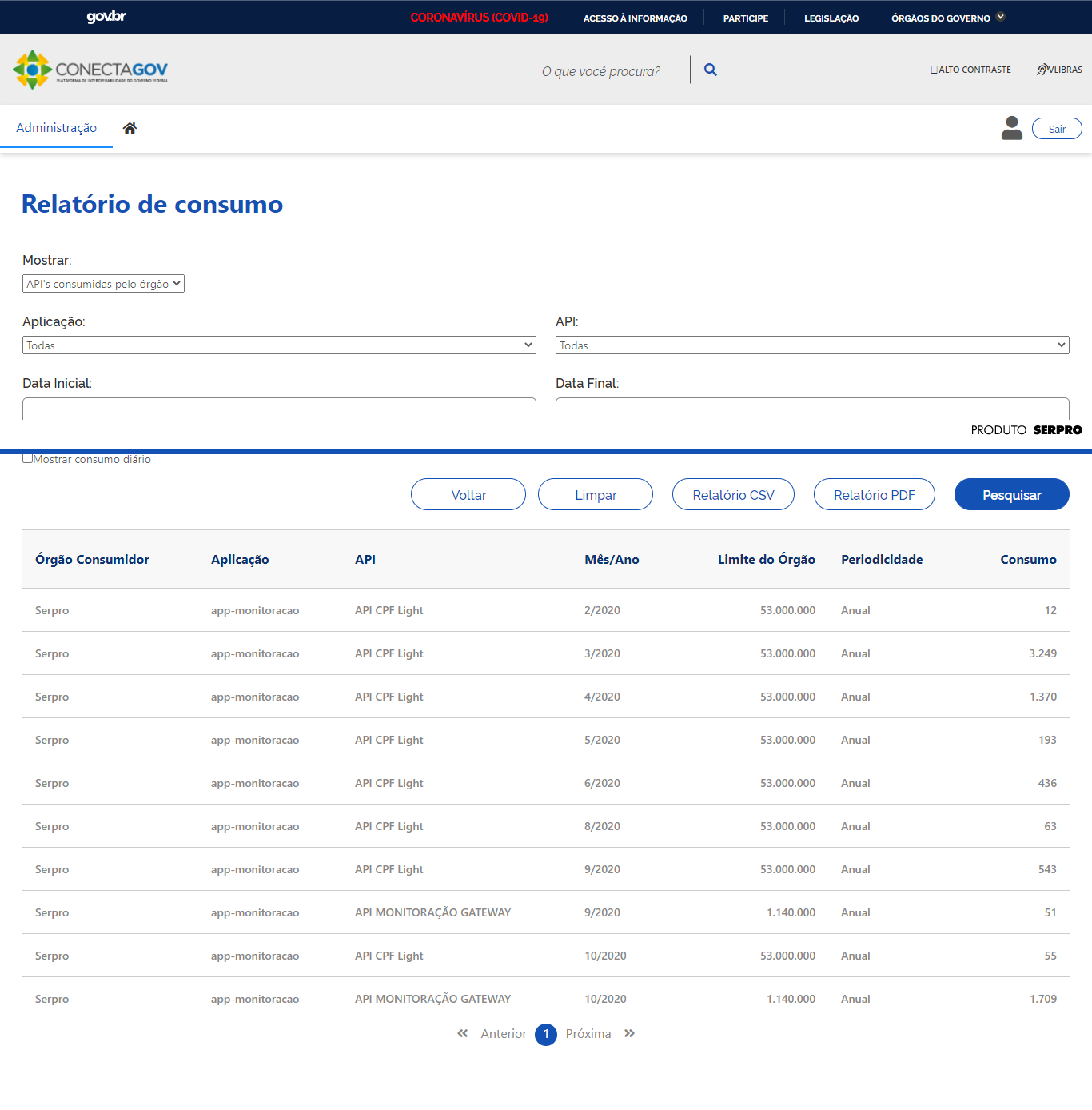
Após a geração do relatório será possível exportá-lo para os formatos csv e/ou pdf. Para tal, basta clicar no botão correspondente(Relatório CSV ou Relatório PDF).
Relatório Gerencial
A funcionalidade Relatório Gerencial pode ser acessada através do menu conforme a figura abaixo:
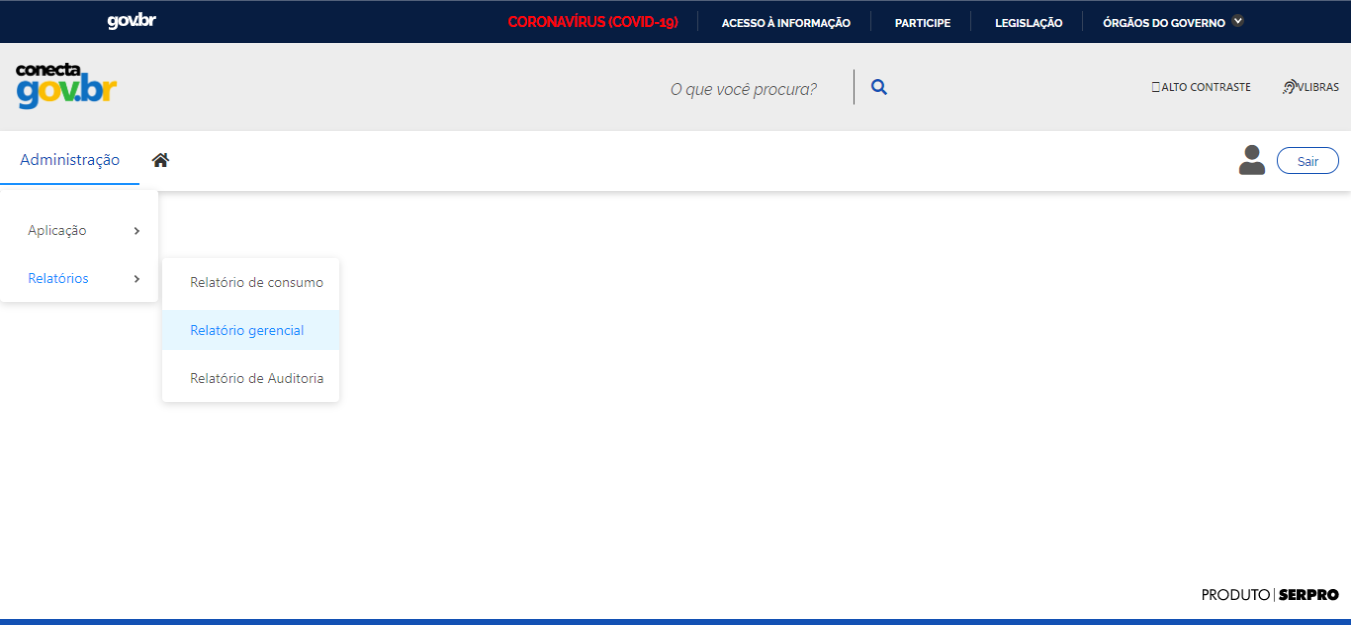
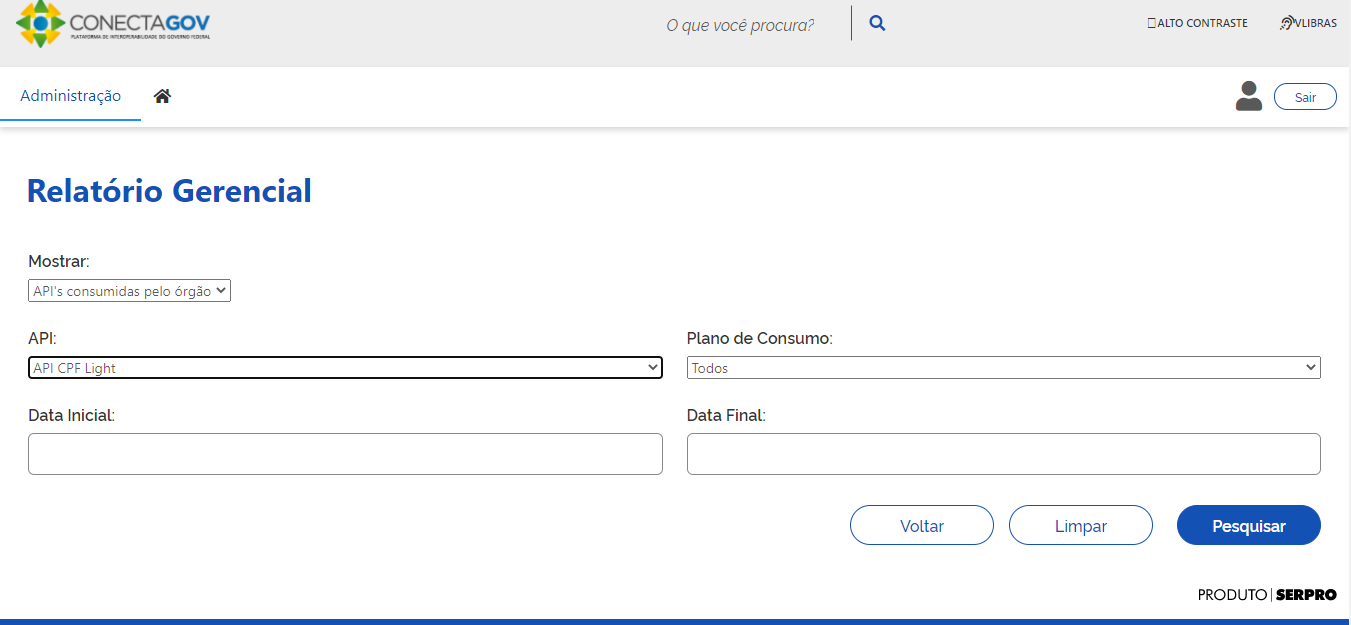
O relatório permite que os dados sejam filtrados de acordo com o api(todas ou uma específica), plano de consumo(todos ou um específico), data inicial, data final. Para gerar um relatório, o usuário deverá preencher os campos do filtro(somente o campo api é obrigatório) e acionar o botão Pesquisar conforme mostrado na tela abaixo. Se desejar, o usuário poderá exibir apenas as APIs consumidas ou fornecidas pelo órgão(campo mostrar).
Importante: serão exibidos os planos vinculados à adesões (ativas ou não) do órgão do usuário logado relacionadas à API selecionada.
O Relatório de Gerencial exibe as seguintes informações sobre a : data, api, disponibilidade. Abaixo, segue um exemplo:
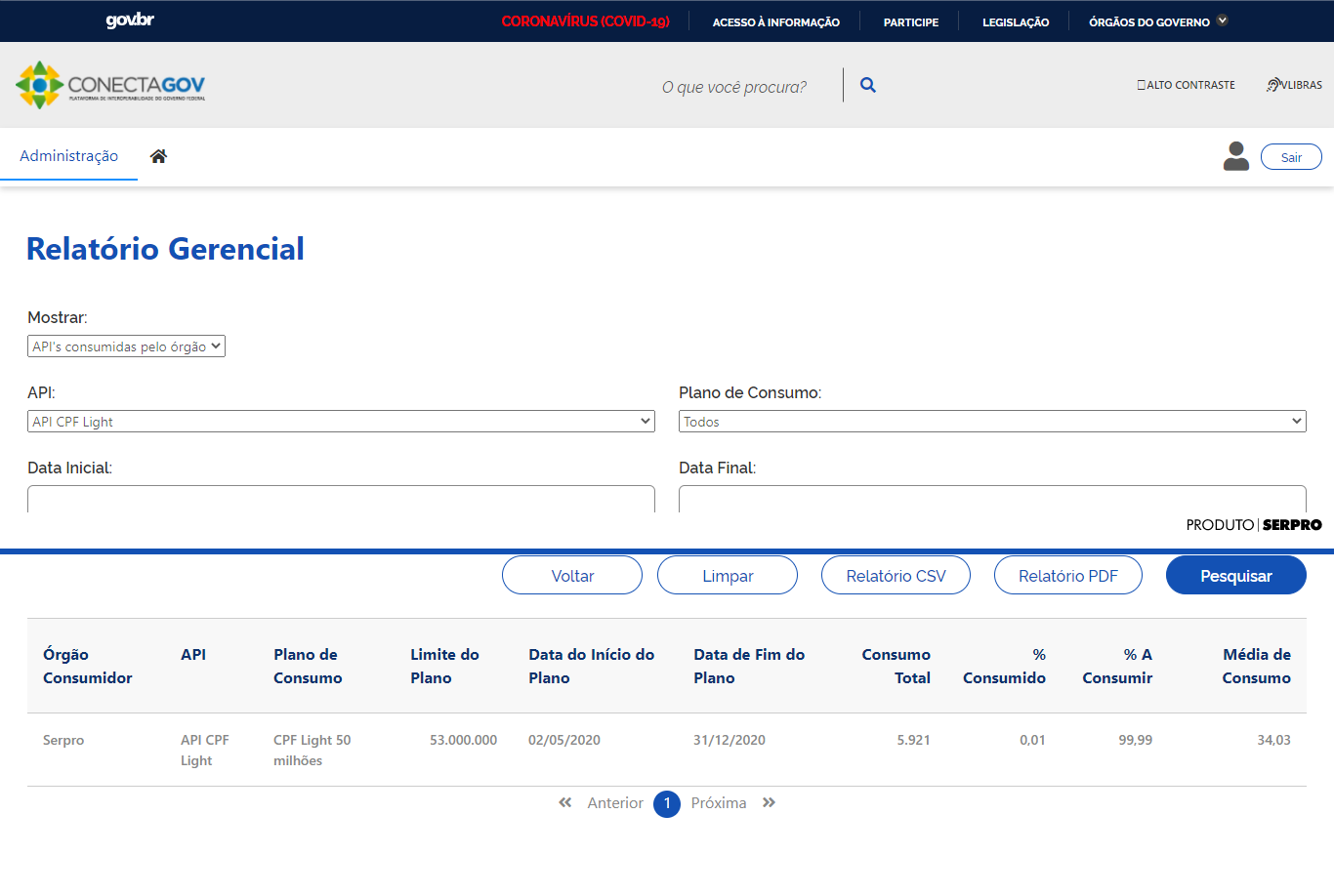
Após a geração do relatório será possível exportá-lo para os formatos csv e/ou pdf. Para tal, basta clicar no botão correspondente(Relatório CSV ou Relatório PDF).
Relatório de Auditoria
A funcionalidade Relatório Auditoria pode ser acessada através do menu conforme a figura abaixo:
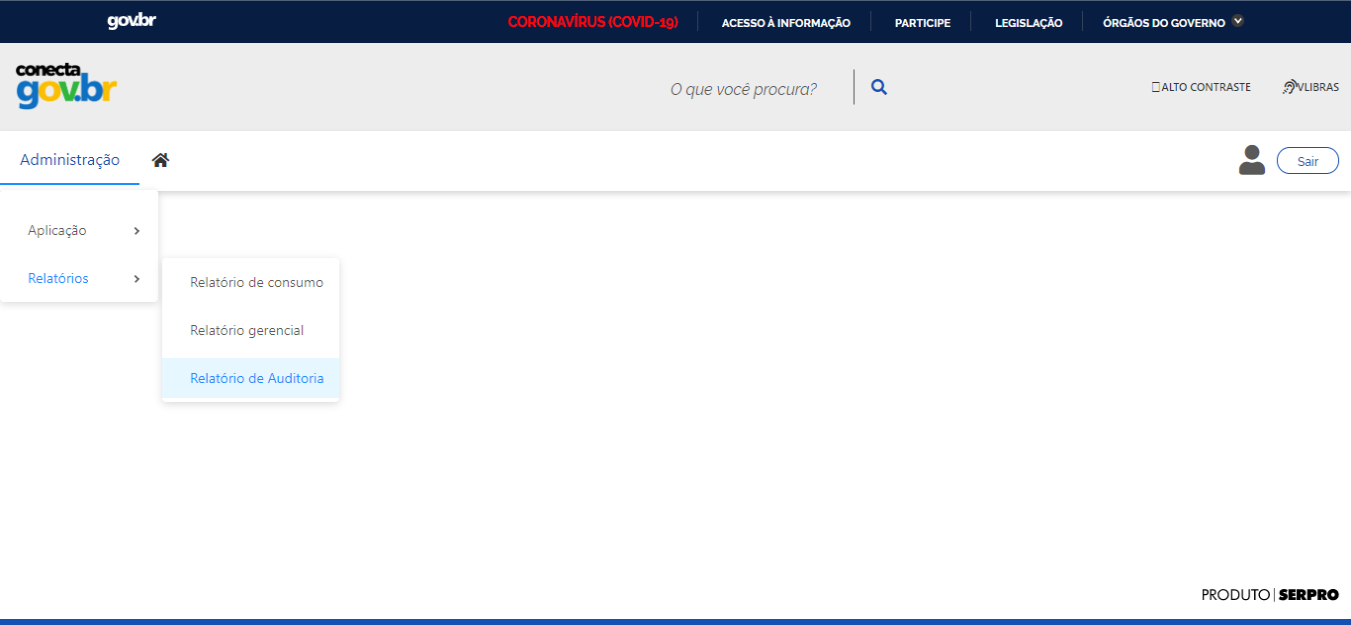
O relatório permite que os dados sejam filtrados de acordo com o aplicação, api, período inicial, período final. Para gerar um relatório, o usuário deverá preencher os campos do filtro(os campos api, período inicial, período final são obrigatórios) e acionar o botão Pesquisar conforme mostrado na tela abaixo.
Importante: serão exibidas as APIs vinculadas a adesões (ativas ou não) do órgão do usuário logado.
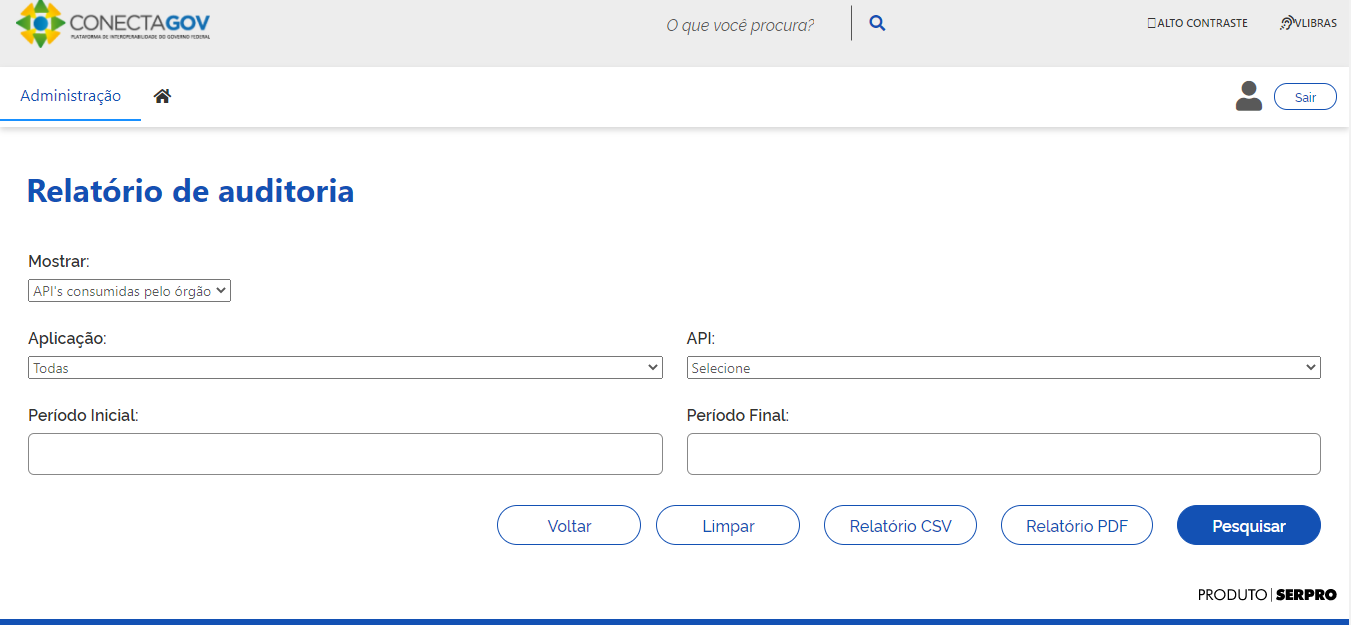
O Relatório de Auditoria exibe as seguintes informações sobre a : órgão, cnpj do órgão, responsável pela chave, usuário, data e hora do acesso, endereço IP, aplicação, api. Abaixo, segue um exemplo:s
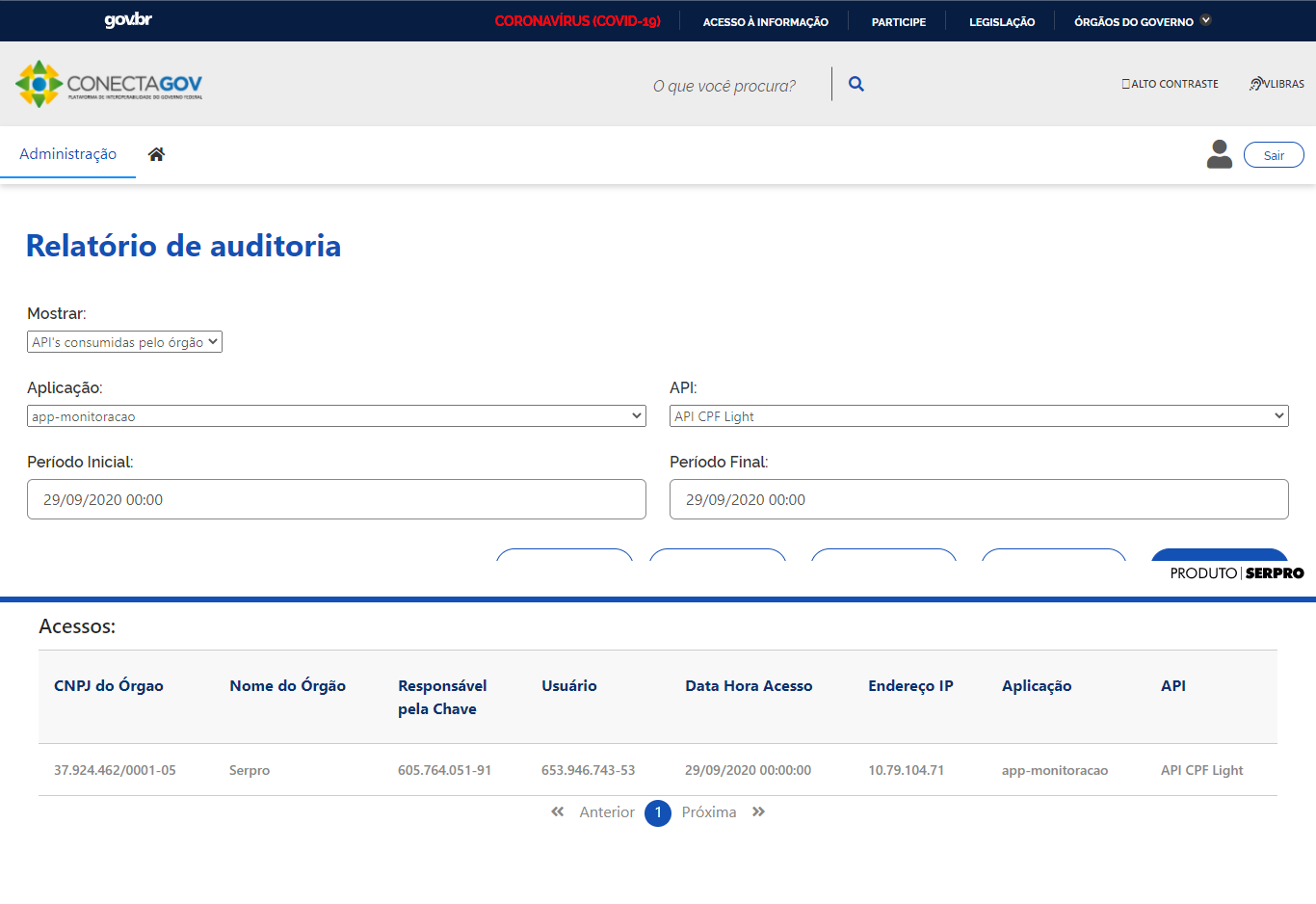
Após a geração do relatório será possível exportá-lo para os formatos csv e/ou pdf. Para tal, basta clicar no botão correspondente(Relatório CSV ou Relatório PDF).