O perfil Gestor de APIs
Os gestores de API têm acesso às funcionalidades: cadastrar gestor, cadastrar planos de consumo e gerir as adesões dos órgãos às API’s.
No cadastro de gestores não é disponibilizada, para o perfil gestor de API, a opção de selecionar as API’s do órgão selecionado, de forma que um gestor de API não consegue cadastrar outro gestor com esse perfil.
No cadastro de planos de consumo o gestor de API consegue visualizar ou cadastrar somente planos vinculados às API’s que ele tenha sido cadastrado como gestor. Esse comportamento também está presente no cadastro de adesões dos órgãos às API’s, ou seja, o gestor de API consegue visualizar ou cadastrar somente adesões às API’s que ele tenha sido cadastrado como gestor.
Visão geral das funcionalidades permitidas ao Gestor de API.
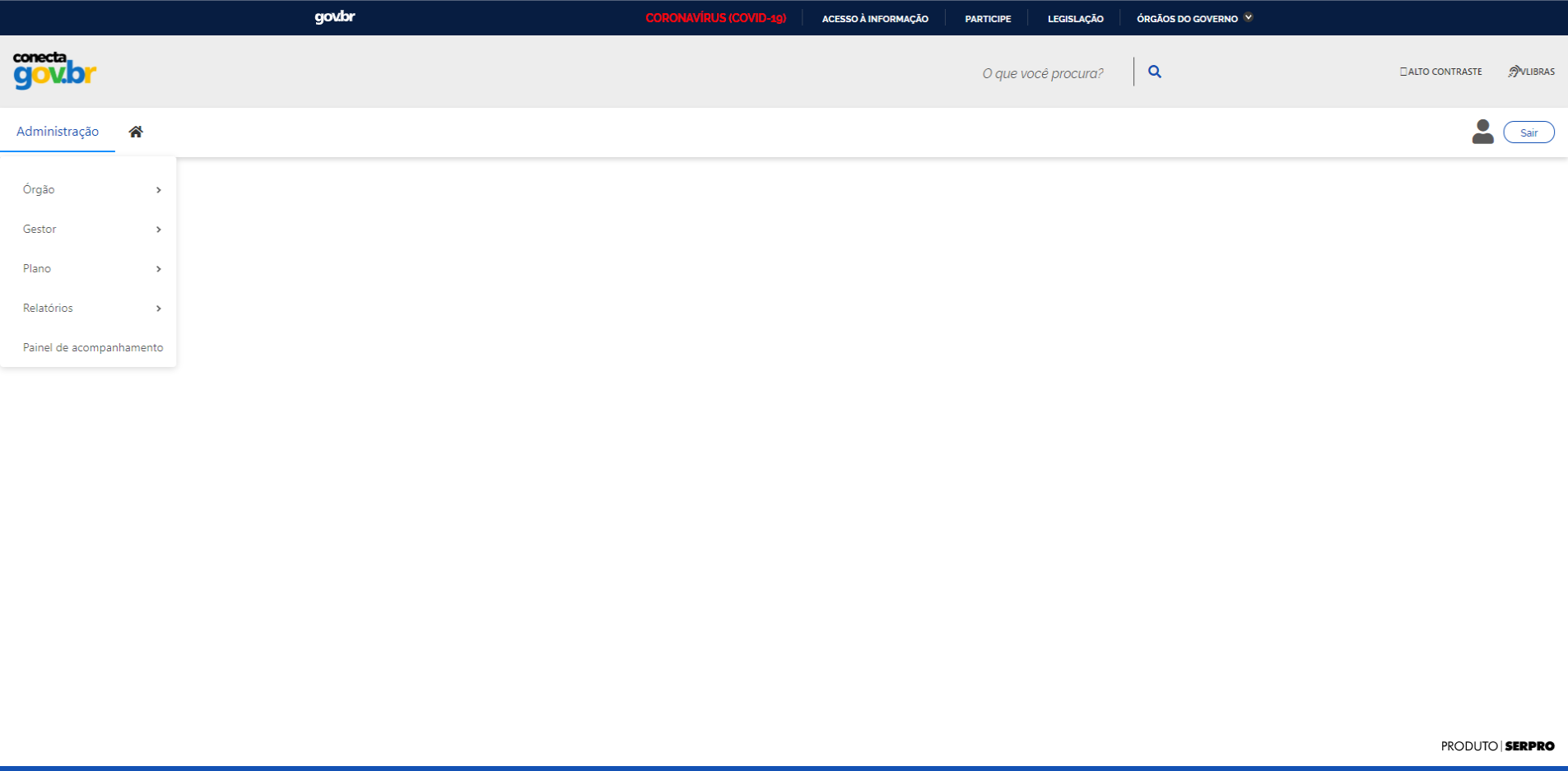
Nesta tela, o Gestor tem acesso ao menu com as funcionalidades pertinentes ao seu perfil.
Listar Órgãos
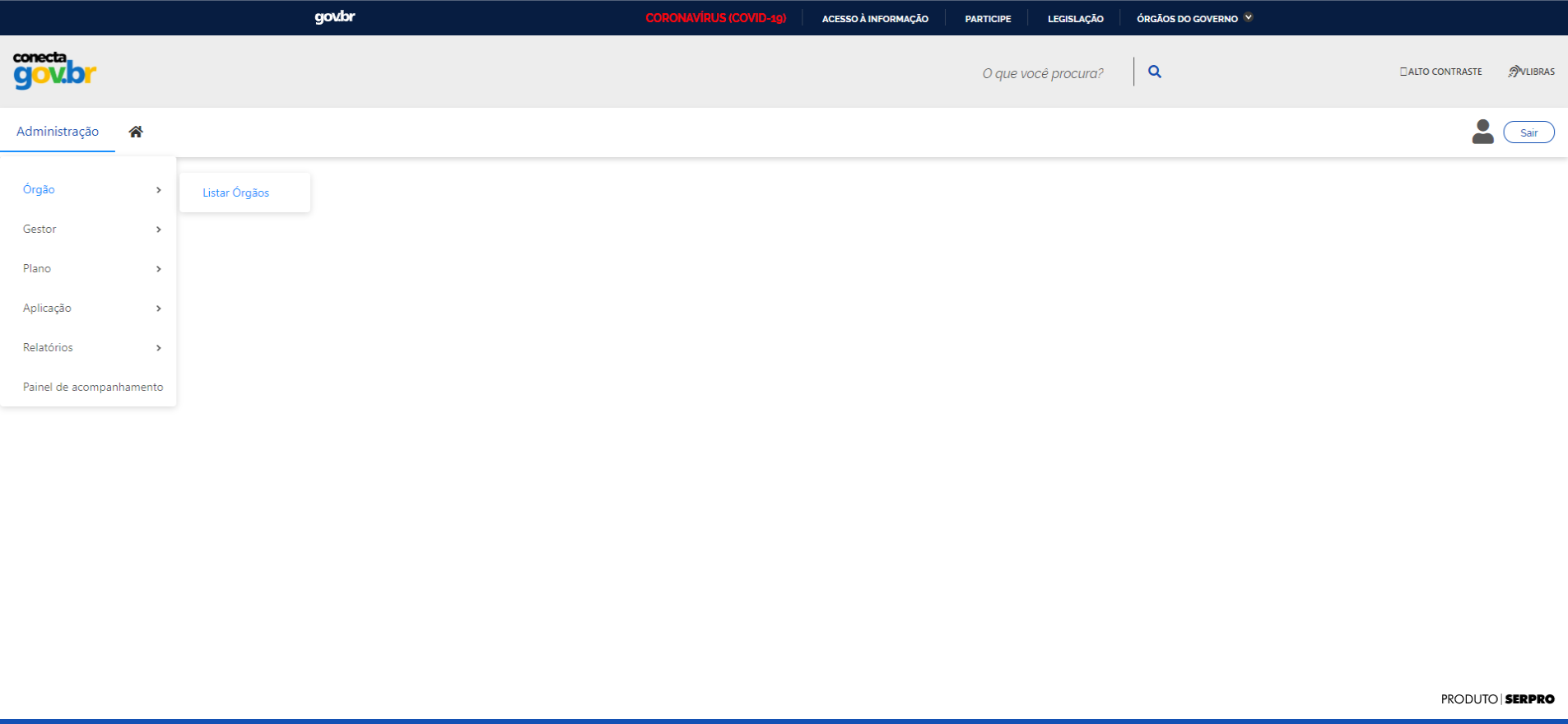
Para acessar a funcionalidade Listar Órgaõs basta acessar o menu correspondente conforme a tela abaixo:
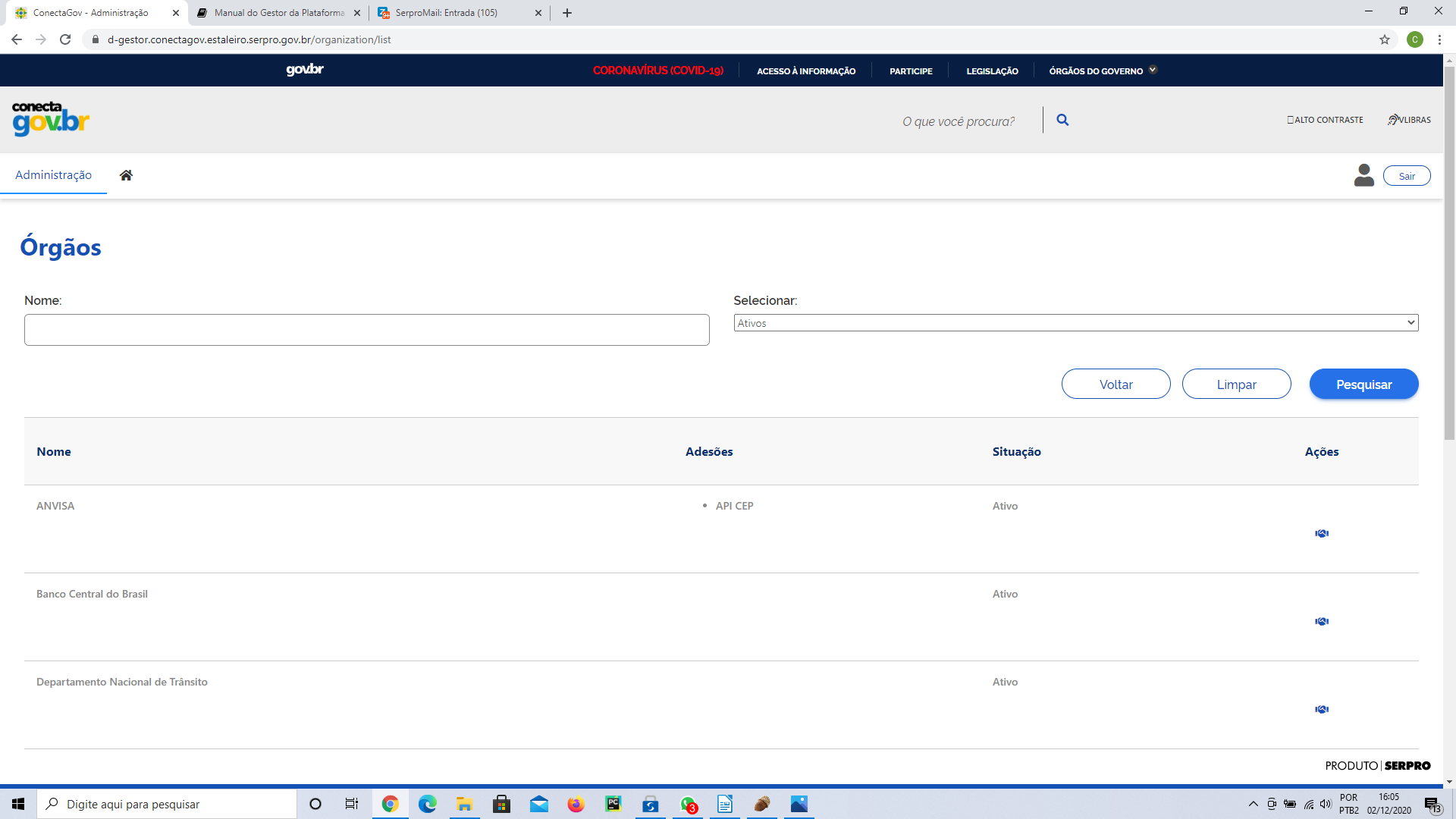
Através dessa funcionalidade, o usuário poderá administrar as adesões dos órgãos às API’s sob sua gestão.No resultado da pesquisa é exibido somente o botão para gerenciar as adesões do órgão. O campo adesões exibe as adesões do órgão às API’s que o usuário é gestor. Após a escolha da opção Listar Órgãos, a seguinte tela será visualizada:
Adesões
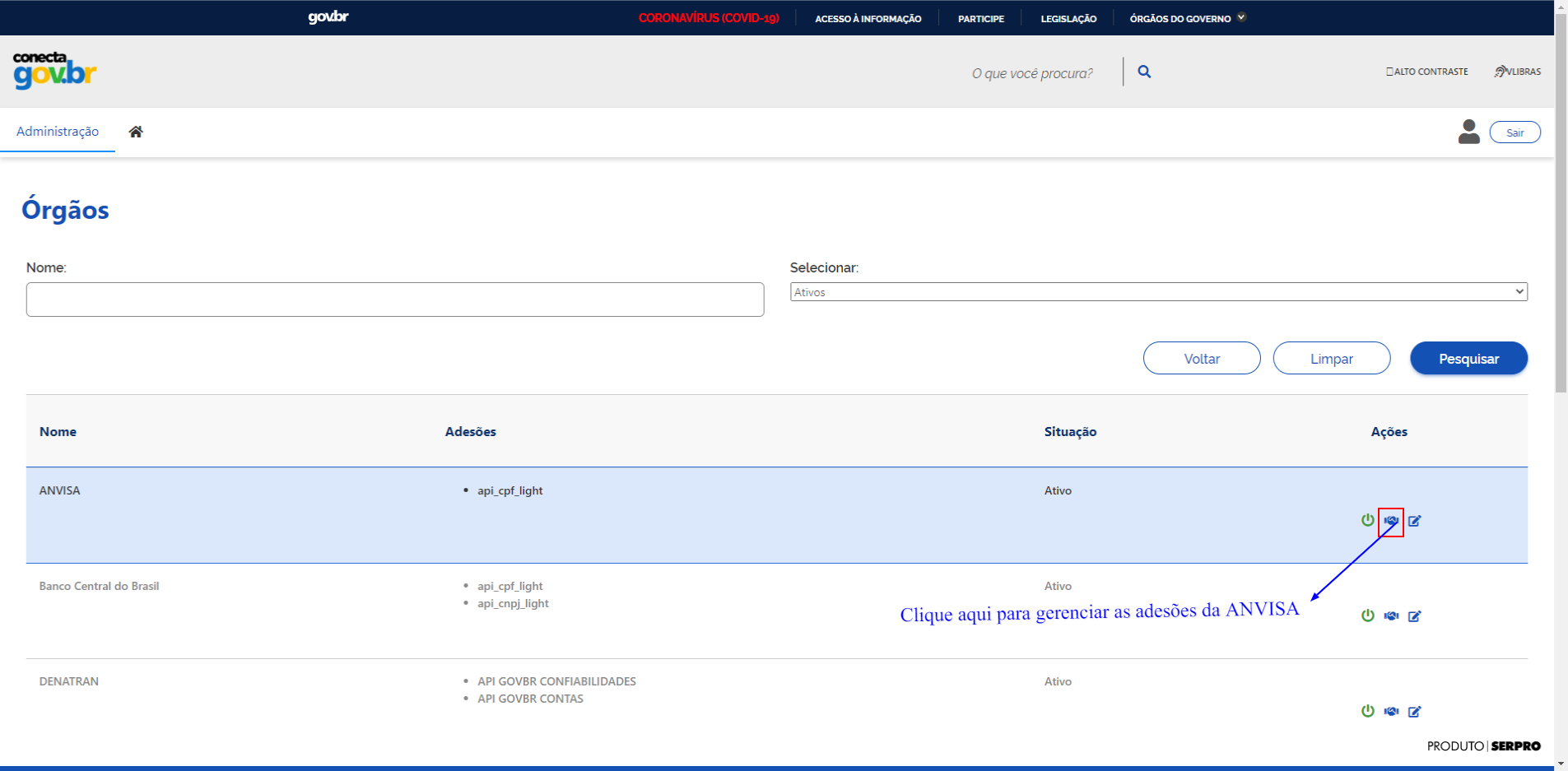
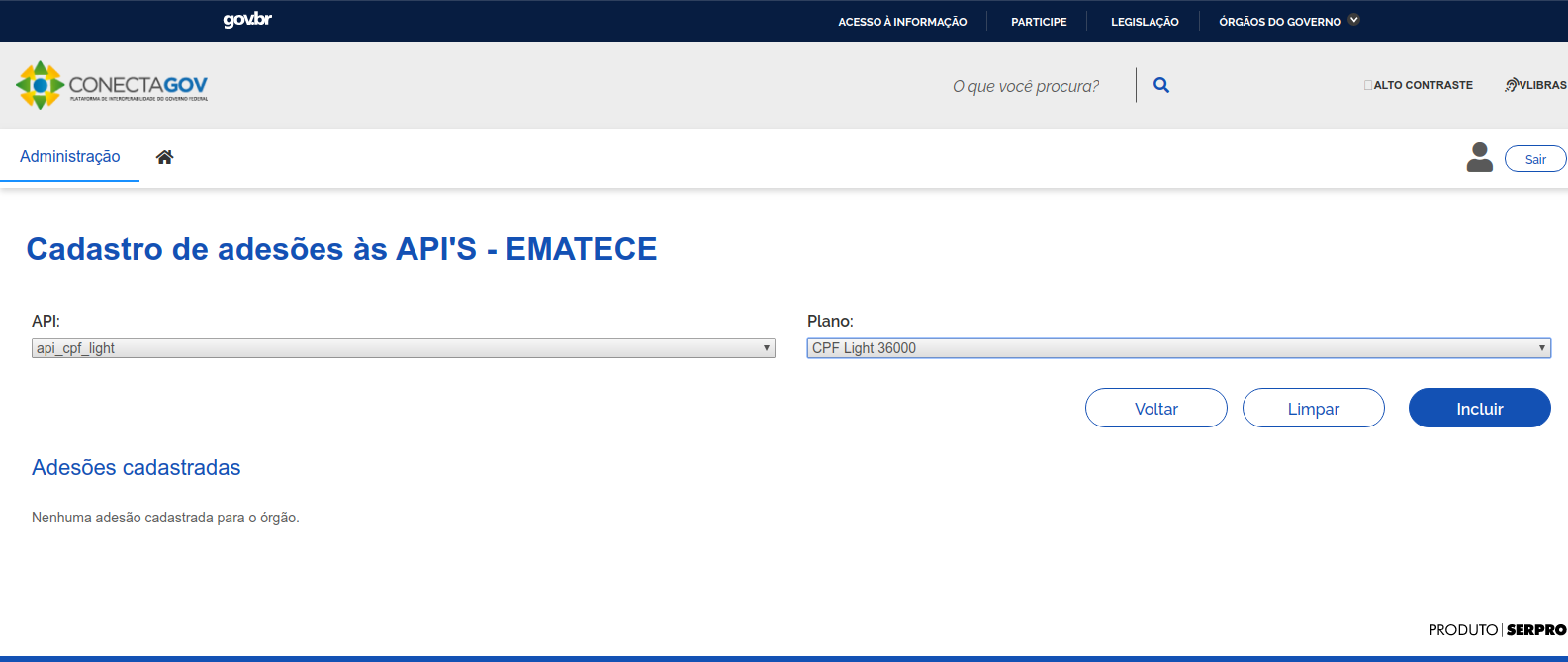
Após cadastrar um órgão, o usuário poderá cadastrar às adesões (APIs x Planos) para o órgão em questão. Para tal, deverá acionar o botão Adesões logo após o cadastro do órgão como indicado anteriormente ou através da funcionalidade Listar Órgãos acessar o gerenciamento de adesões de um órgão qualquer como mostrado na figura abaixo:
Importante:
- só estarão disponíveis para seleção, as APIs em que o usuário for gestor.
- em uma Inclusão: a adesão criada é marcada como ativa com a data de início setada para a data/hora do momento de sua criação.
- em uma Alteração: se for alterado o plano ou a periodicidade, será criada uma adesão de histórico com os mesmos dados da adesão atual, com o atributo ativo= false e data fim com a data/hora atuais. O registro anterior tem a data de inicio atualizada com a data/hora atuais.
- em uma Exclusão: a adesão atual é atualizada com ativo=false e data de fim com a data/hora atuais.
Após isso, a página a seguir será exibida. Se existirem adesões cadastradas, elas serão listadas. Caso contrário, o usuário poderá incluir ao acionar na opção Incluir.
Cadastro de Gestor
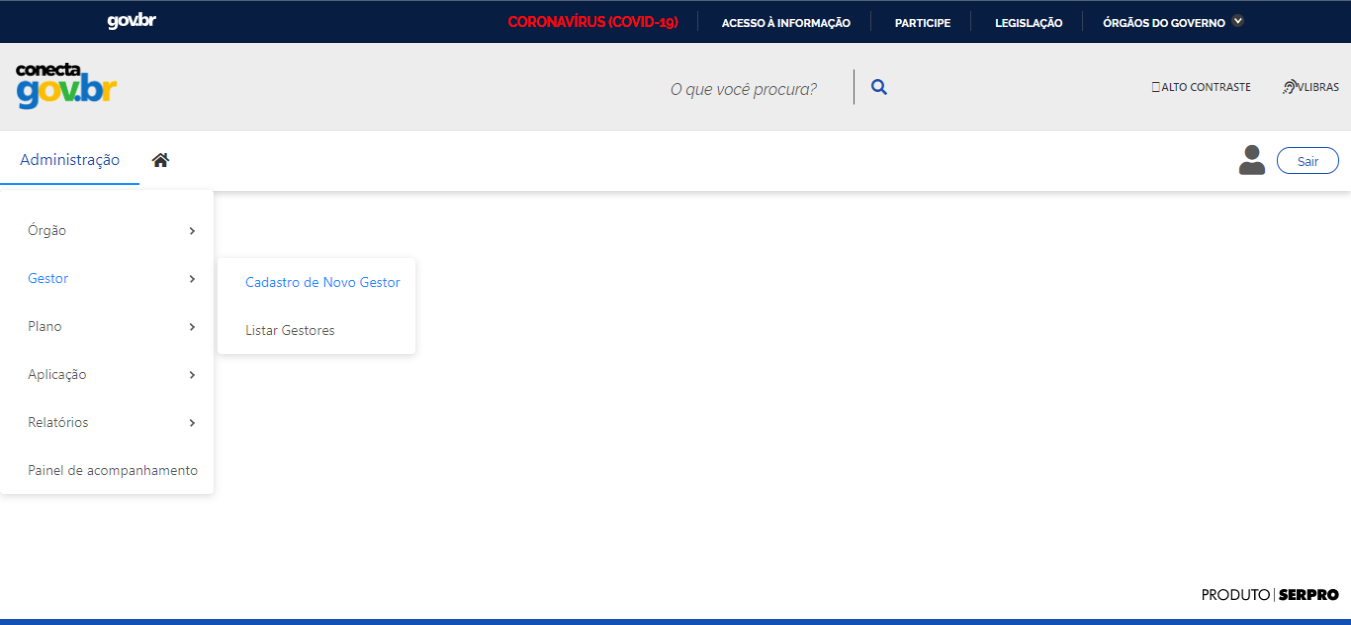
Para cadastrar um novo gestor, o usuário com perfil Gestor de API deverá selecionar o menu Cadastro de Novo Gestor conforme exibido na figura abaixo.
O usuário deverá selecionr o órgão e caso o órgão selecionado seja vinculado ao SIAPE será apresentada a tela abaixo onde será necessário preencher apenas o campo CPF e acionar o botão Pesquisar Servidor.
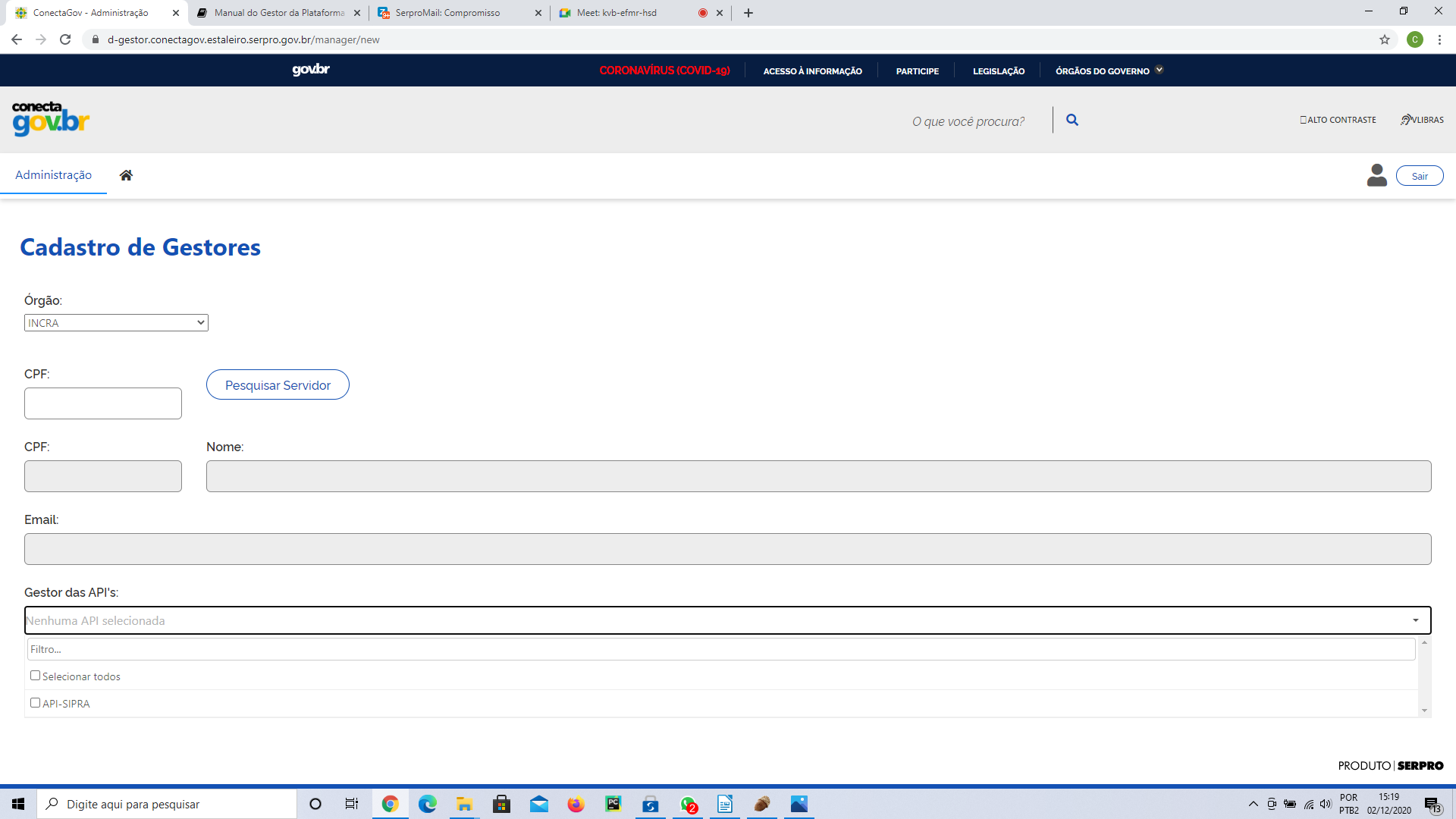
O sistema fará uma consulta ao Web Service do SIGEPE para recuperar os dados do Servidor. Em caso de sucesso, o SIGEPE retornará os dados do servidor e o usuário poderá então acionar o botão Incluir para realizar o cadastro do novo gestor.
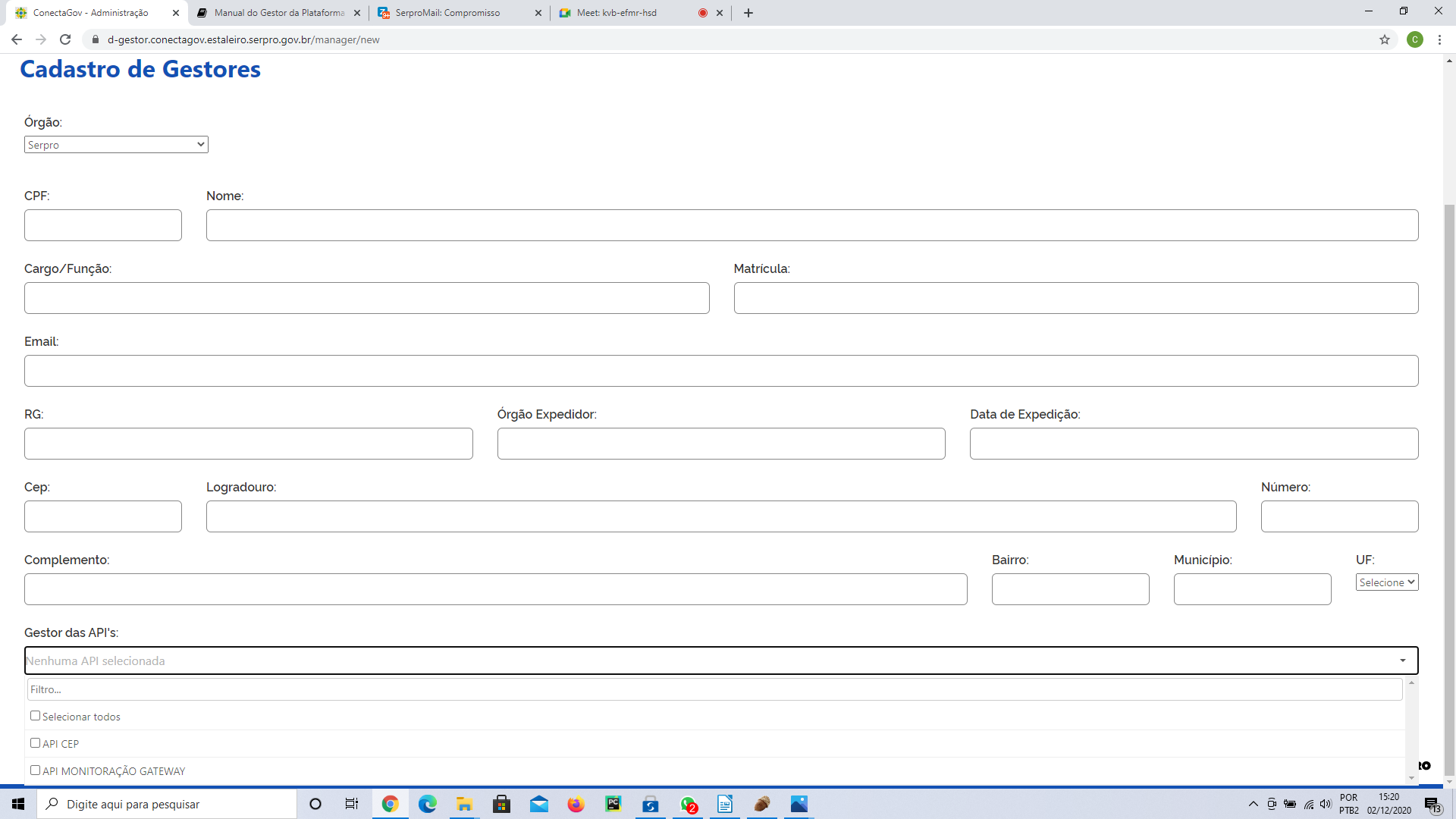
Caso o órgão selecionado não seja vinculado ao SIAPE, o cadastro deverá ser preenchido pelo Gestor da Plataforma , que deverá preencher todos os campos do cadastro de acordo com a tela abaixo:
A partir desse cadastro, o usuário gestor de órgão poderá acessar a Plataforma de Gestão de Acesso do CONECTA para fazer o cadastro da aplicação e geração das chaves de acesso para consumir a API.
Listar Gestores
Para listar os gestores o usuário com perfil Gestor da Plataforma deve selecionar a opção Listar Gestores.
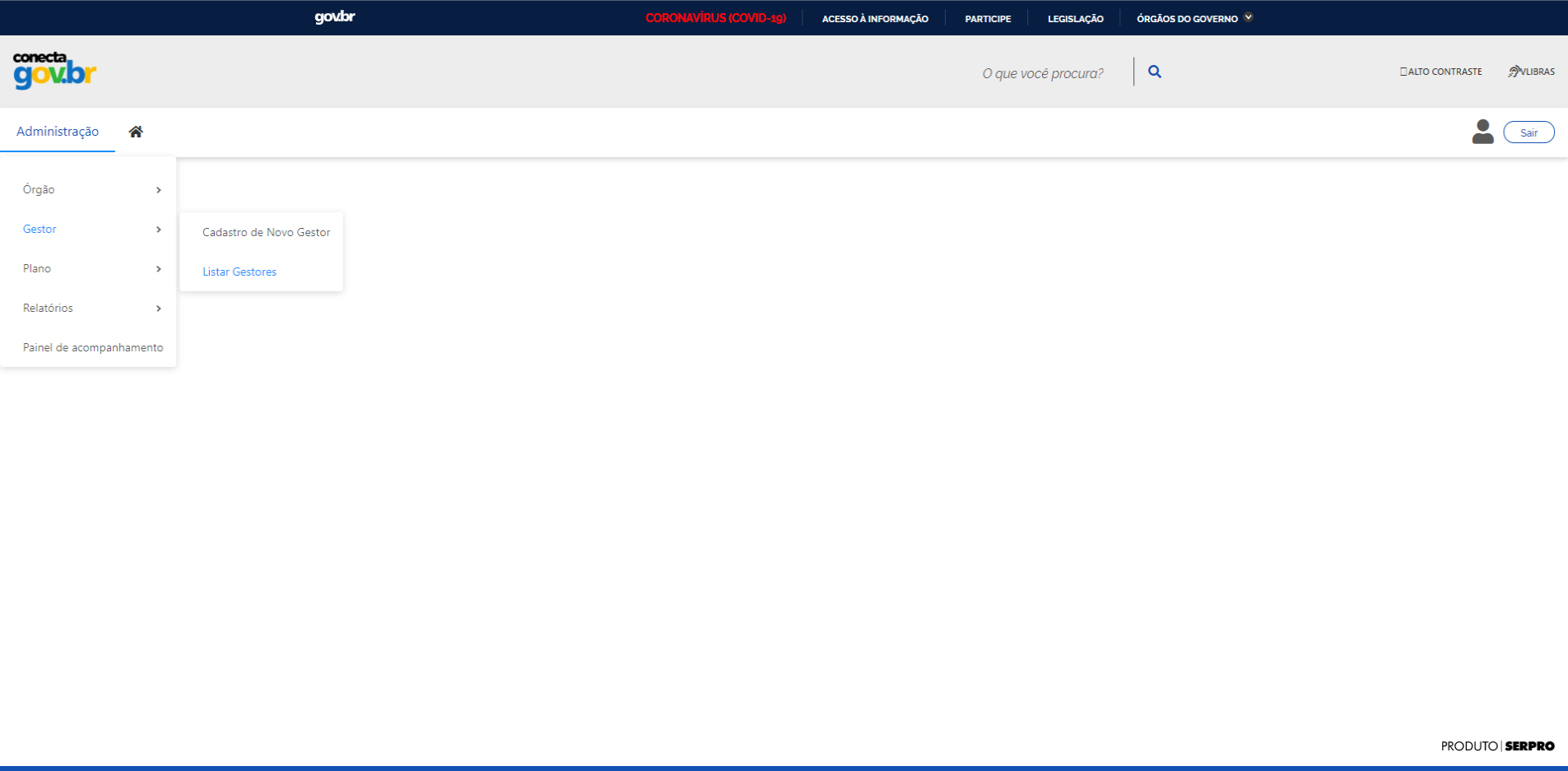
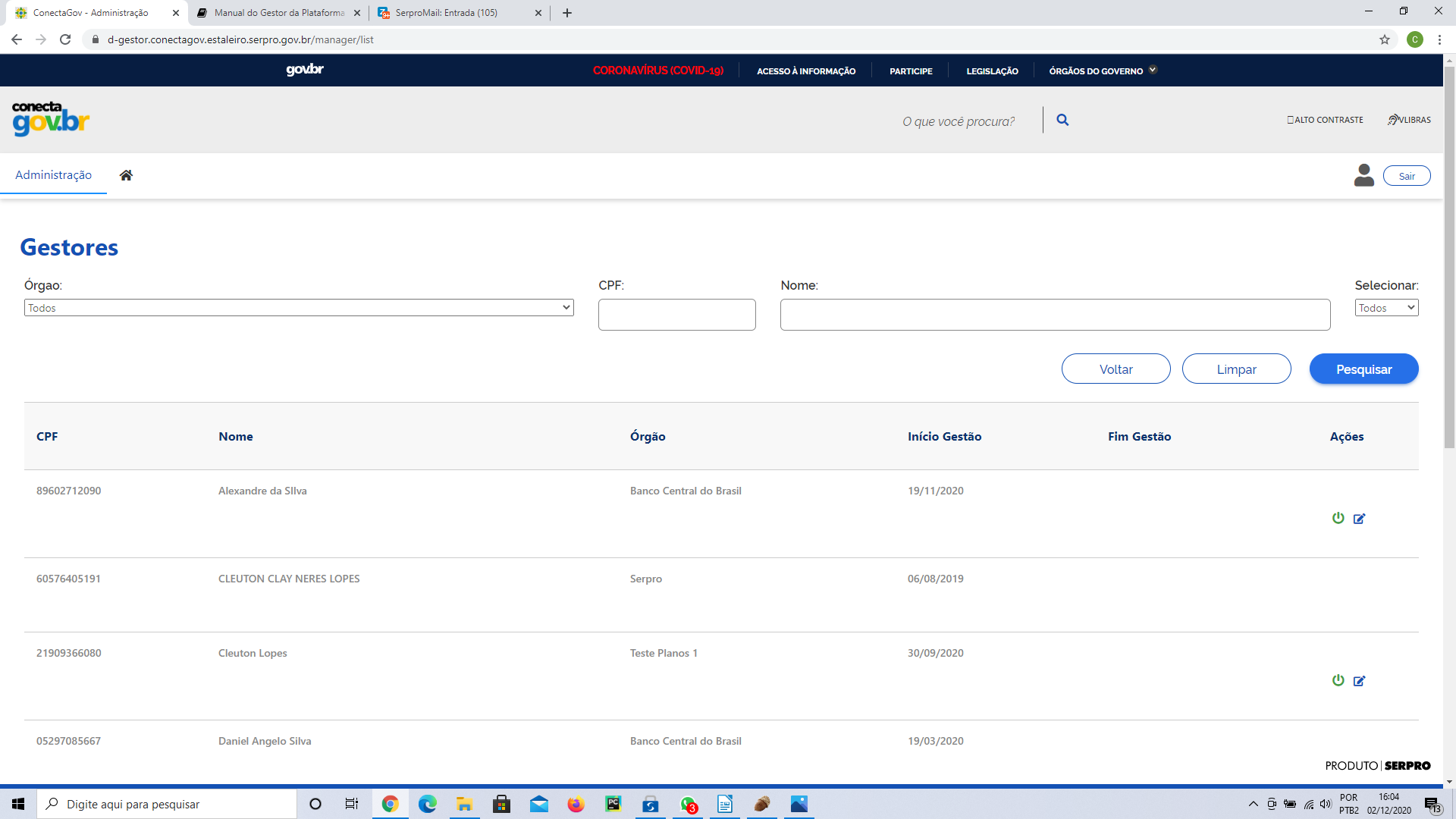
Através da funcionalidade Listar Gestores será possível fazer a inativação de um Gestor e/ou alterar seus dados.
Cadastro de Planos de Consumo
Para cadastrar um novo Plano de Consumo, o usuário com perfil Gestor da Plataforma deve selecionar a opção Cadastro de Novo Plano de Consumo.
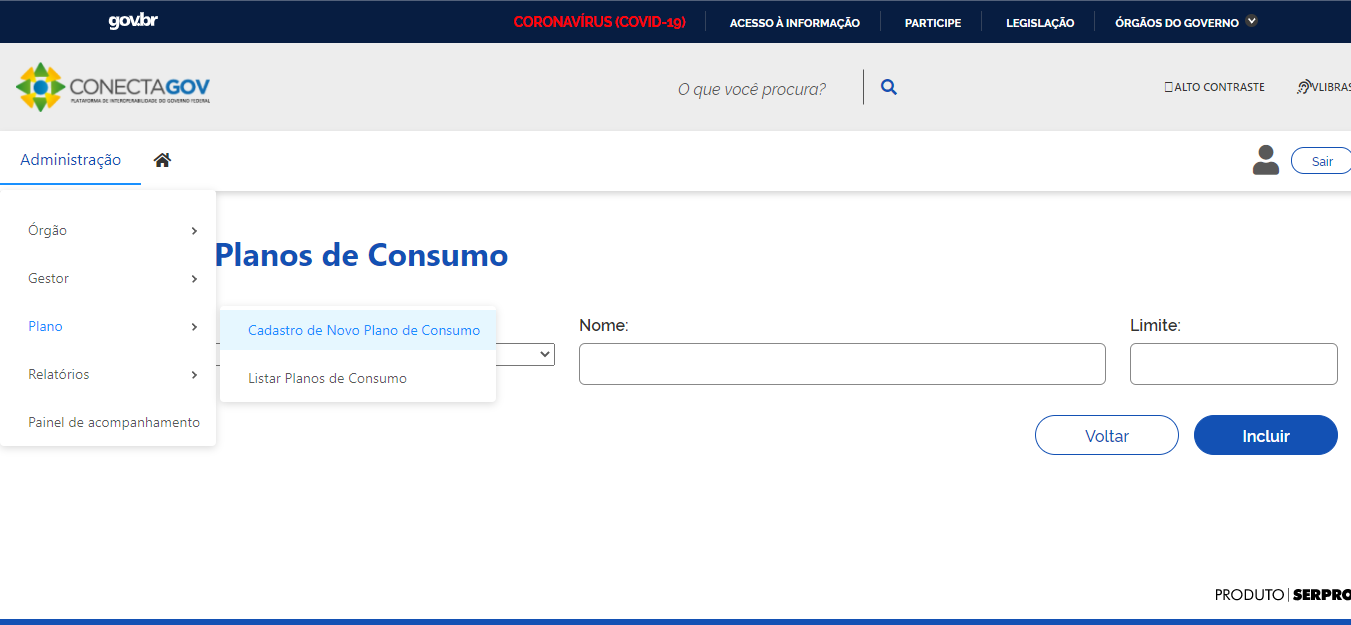 O gestor da Plataforma preenche os campos e aciona o botão Incluir. Deverão ser preenchidos os seguintes campos:
- API (Lista de seleção única das APIs em que o usuário é gestor e deverão ser listadas somente as APIs vinculadas a adesões ATIVAS do órgão da aplicação.)
- Nome (campo texto de até 50 caracteres)
- Limite (valor inteiro numérico)
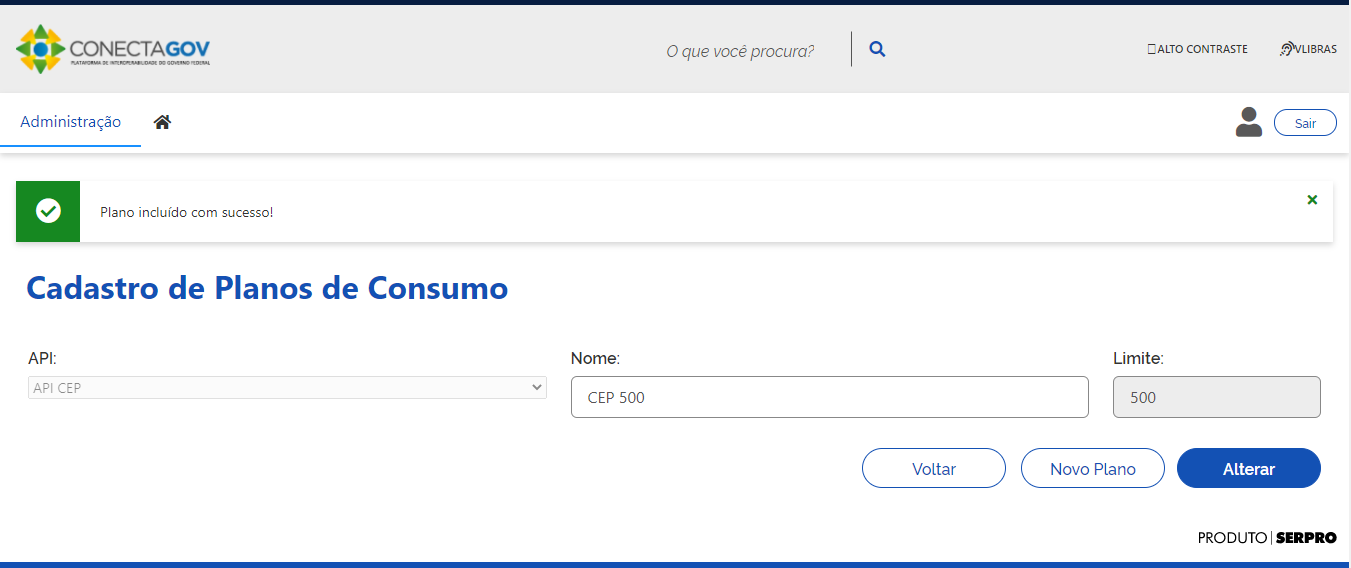
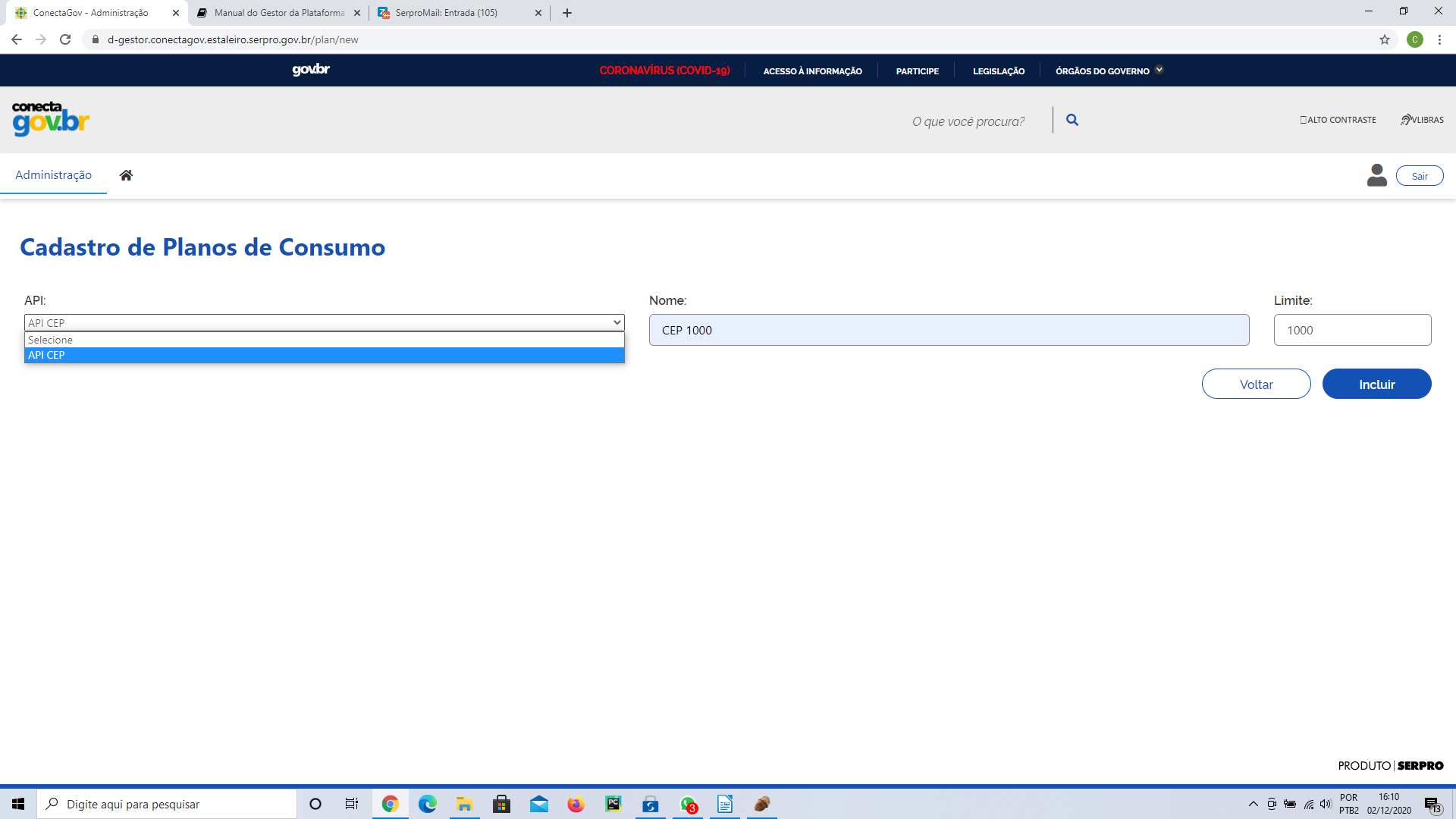 Se tudo estiver de acordo, uma mensagem de sucesso da inclusão será exibida conforme mostra a tela abaixo. Caso queira fazer uma alteração no plano cadastrado, após a inclusão, basta clicar no botão Alterar.
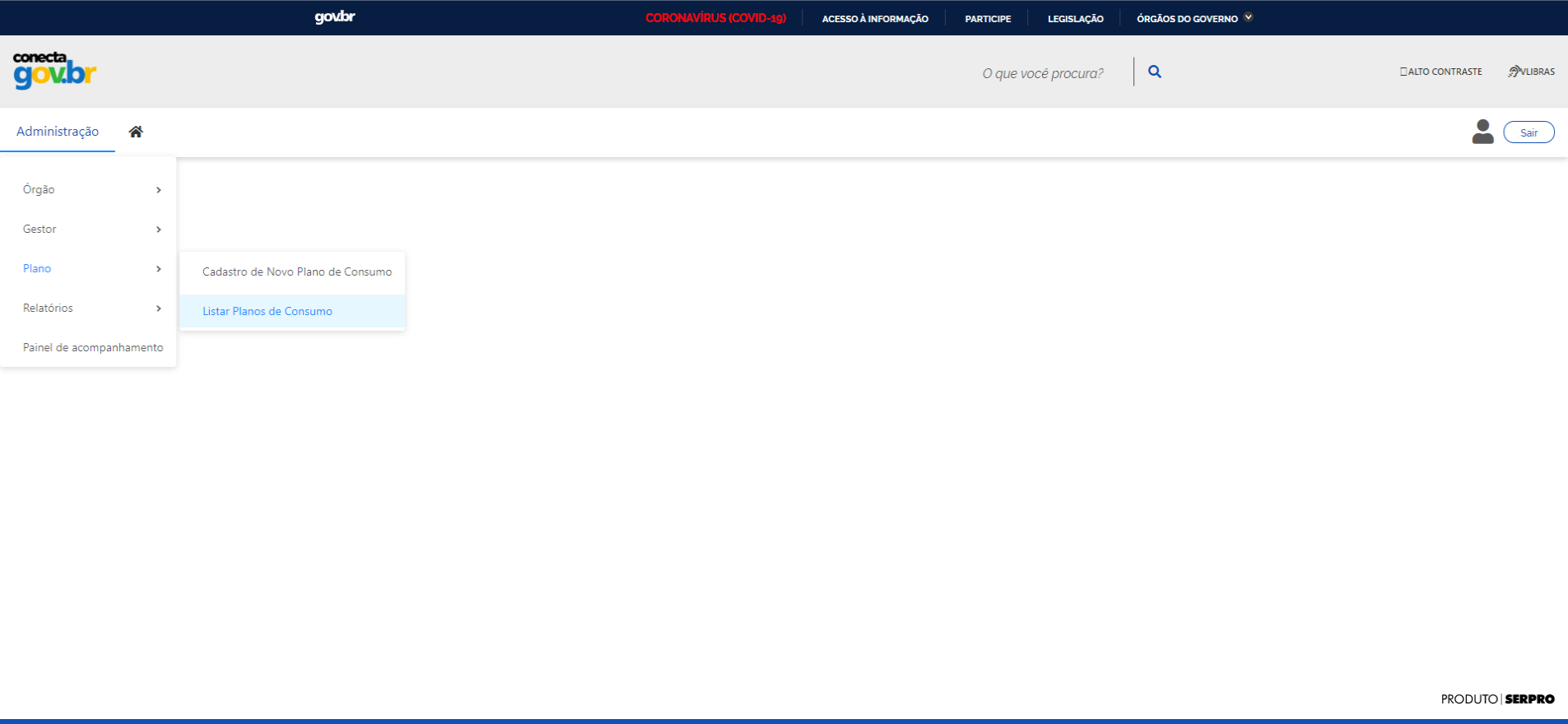
Listar Planos de Consumo
A partir da funcionalidade Listar Planos de Consumo será possível pesquisar os planos de consumo relacionados somente às APIs em que o usuário é gestor. Além disso, será possível ainda inativar um determinado Plano de Consumo e/ou alterar seus dados.
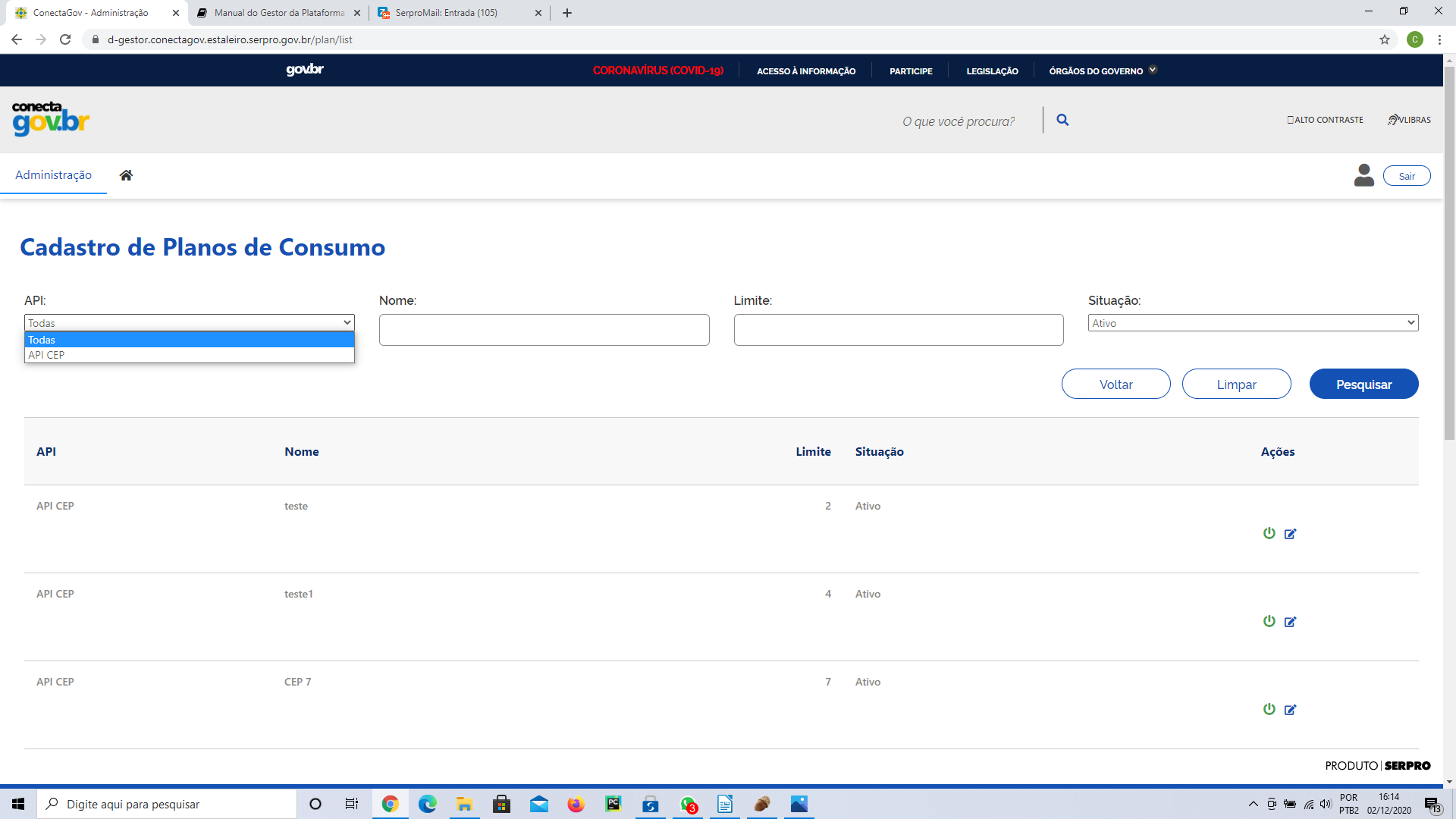
O preenchimento dos campos do filtro de pesquisa é opcional. As opções do filtro são apresentadas na tela abaixo:
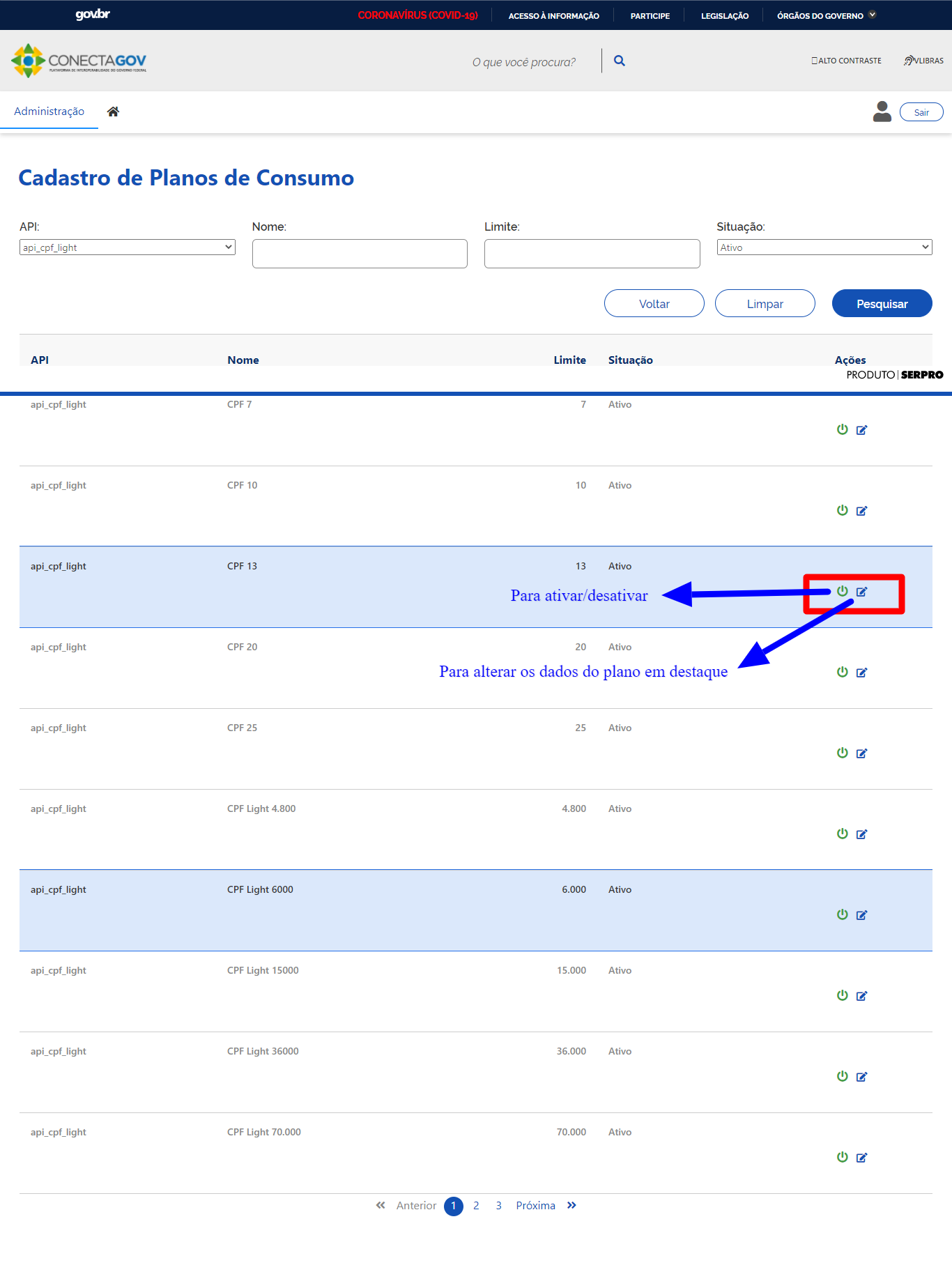
A pesquisa retornará somente os planos de consumo relacionados às API’s geridas pelo usuário em questão e de acordo com o critério da pesquisa.
O resultado da pesquisa será apresentado de forma paginada conforme mostrado abaixo. Em destaque, as opções de ativação/desativação e/ou alteração de um determinado plano de consumo.
Relatório de consumo das APIs
A funcionalidade Relatório de Consumo pode ser acessada através do menu conforme a figura abaixo:
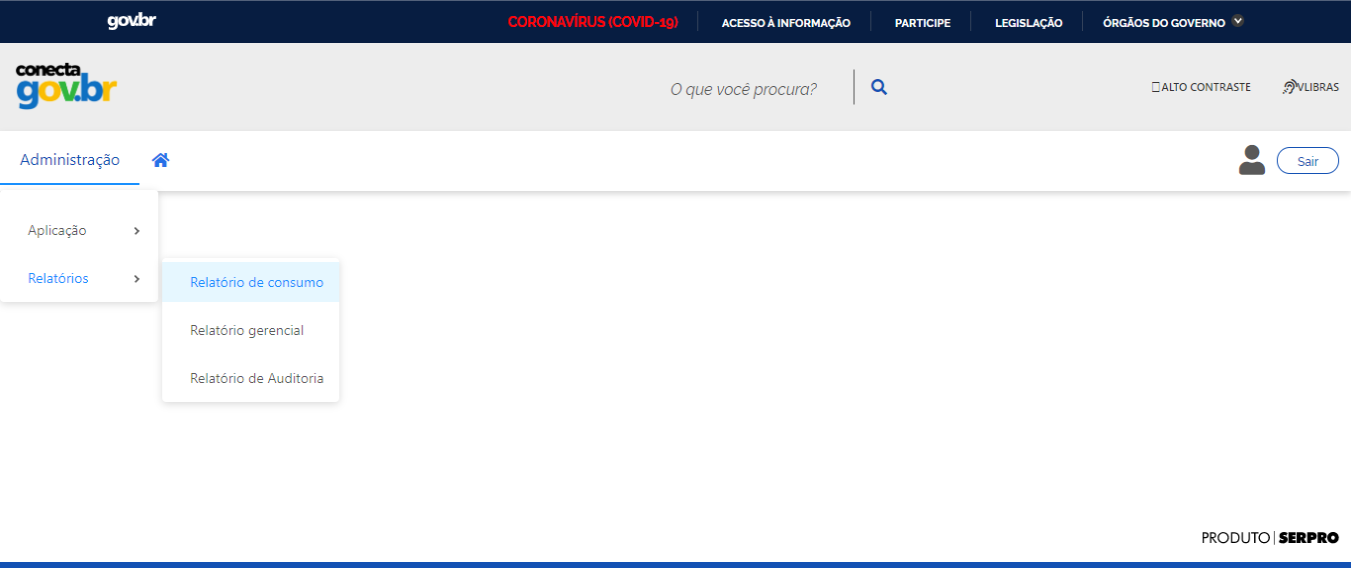
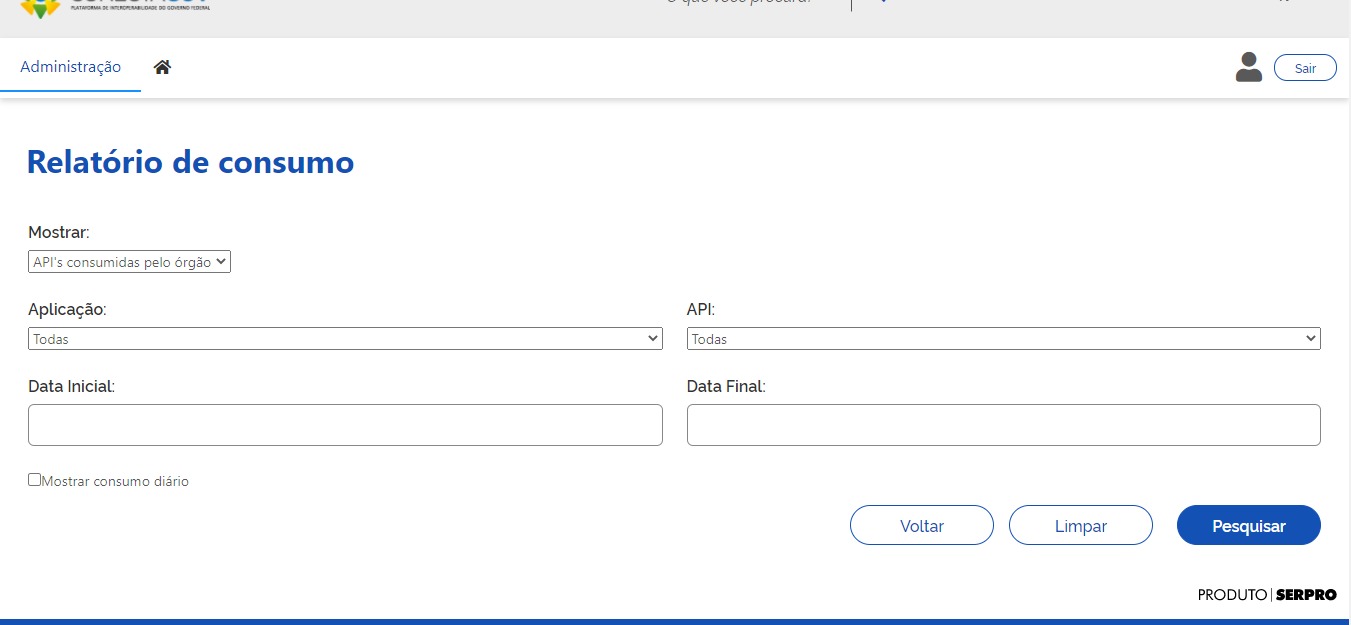
O relatório permite que os dados sejam filtrados de acordo com o aplicação, api(todas ou uma específica), data inicial, data final. Se desejar, o usuário poderá visualizar as informações de acordo com o consumo diário (basta marcar o campo mostrar uso diário) bem como exibir apenas as APIs consumidas ou fornecidas pelo órgão(campo mostrar)
Importante:
- serão exibidas as APIs do órgão do usuário logado vinculadas a adesões (ativas ou não).
- se o usuário selecionar um órgão consumidor, a lista será atualizada com as APIs do órgão do usuário logado vinculadas a adesões (ativas ou não) do órgão consumidor selecionado.
- serão exibidos os órgãos vinculadas a adesões (ativas ou não) que por sua vez estão vinculadas à APIs do órgão do usuário logado.
A base de dados do relatório de consumo é atualizada a cada 15(quinze) minutos. Para gerar um relatório, o usuário deverá preencher os campos do filtro(nenhum campo é obrigatório) e acionar o botão Pesquisar conforme mostrado na tela abaixo.
O Relatório de Consumo exibe as seguintes informações sobre o consumo de uma determinada API: órgão, aplicação, api, período(mês/ano), limite do órgão, periodicidade, consumo. Abaixo, segue um exemplo:
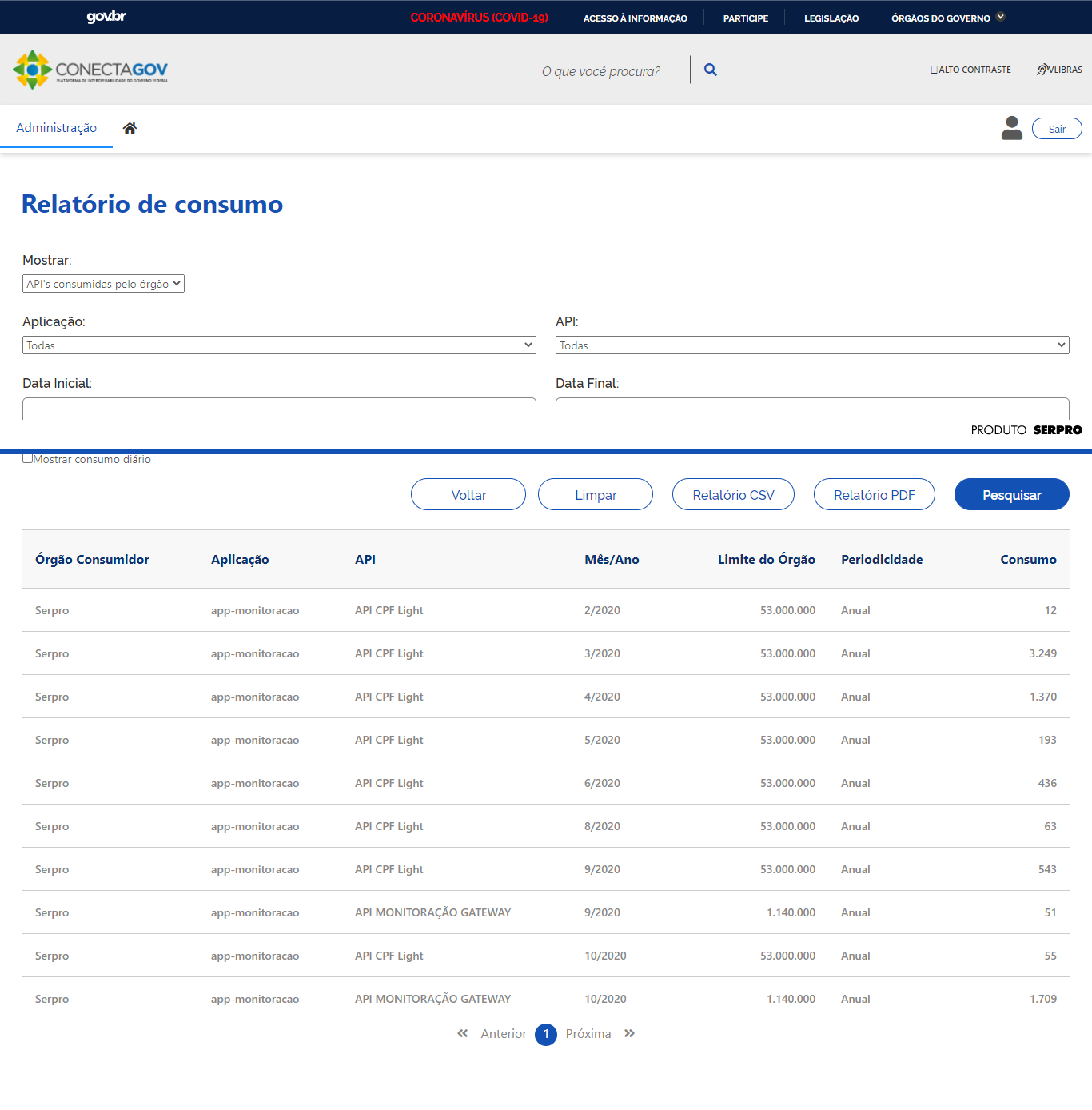
Após a geração do relatório será possível exportá-lo para os formatos csv e/ou pdf. Para tal, basta clicar no botão correspondente(Relatório CSV ou Relatório PDF).
Relatório de disponibilidade das APIs
A funcionalidade Relatório de Disponibilidade pode ser acessada através do menu conforme a figura abaixo:

Importante: serão apresentadas como opção e/ou informação somente às APIs em que o usuário(Gestor de API) é gestor.
O relatório permite que os dados sejam filtrados de acordo com o api e o mês/ano. Para gerar um relatório, o usuário deverá preencher os campos do filtro(todos os campos são obrigatórios) e acionar o botão Pesquisar conforme mostrado na tela abaixo.
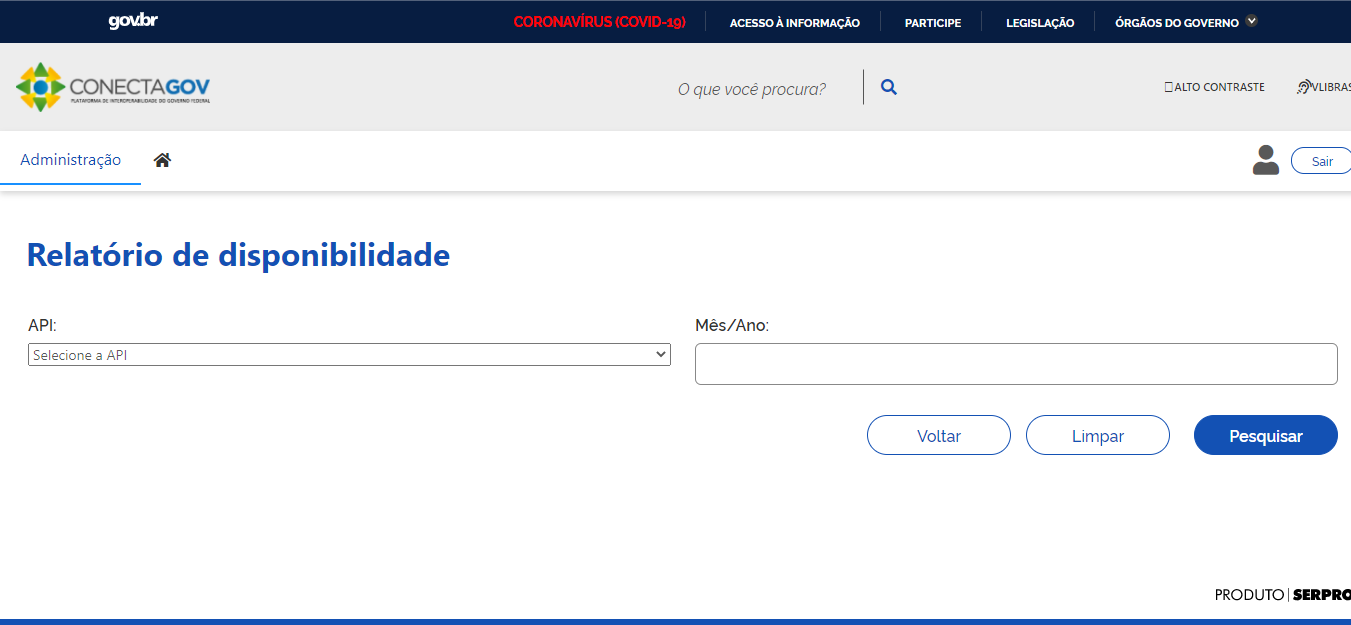
O Relatório de Disponibilidade exibe as seguintes informações sobre a disponibilidade de uma determinada API: data, api, disponibilidade. Abaixo, segue um exemplo:
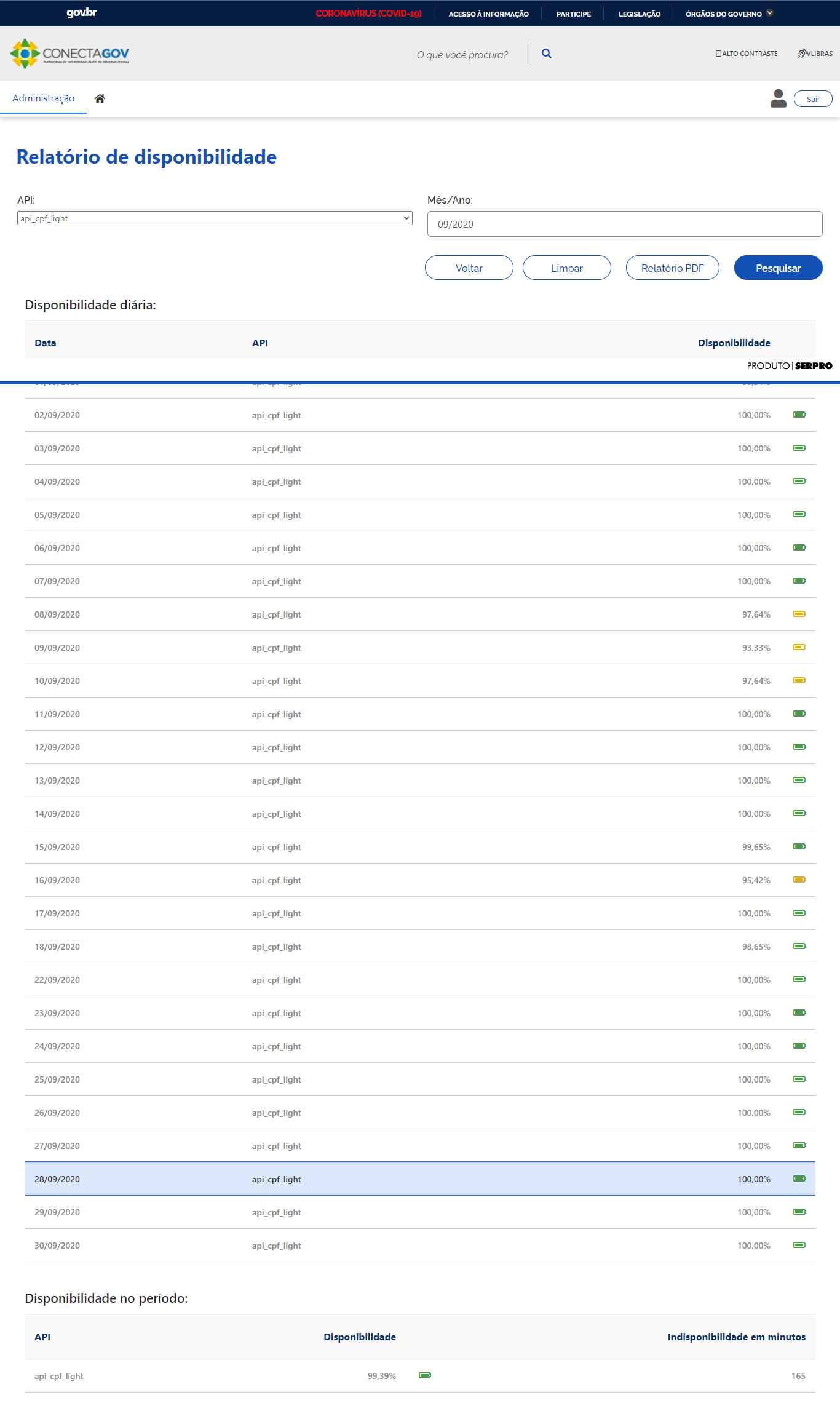
Após a geração do relatório será possível exportá-lo para o formato pdf. Para tal, basta clicar no botão correspondente(Relatório PDF)..
Relatório Gerencial
A funcionalidade Relatório Gerencial pode ser acessada através do menu conforme a figura abaixo:
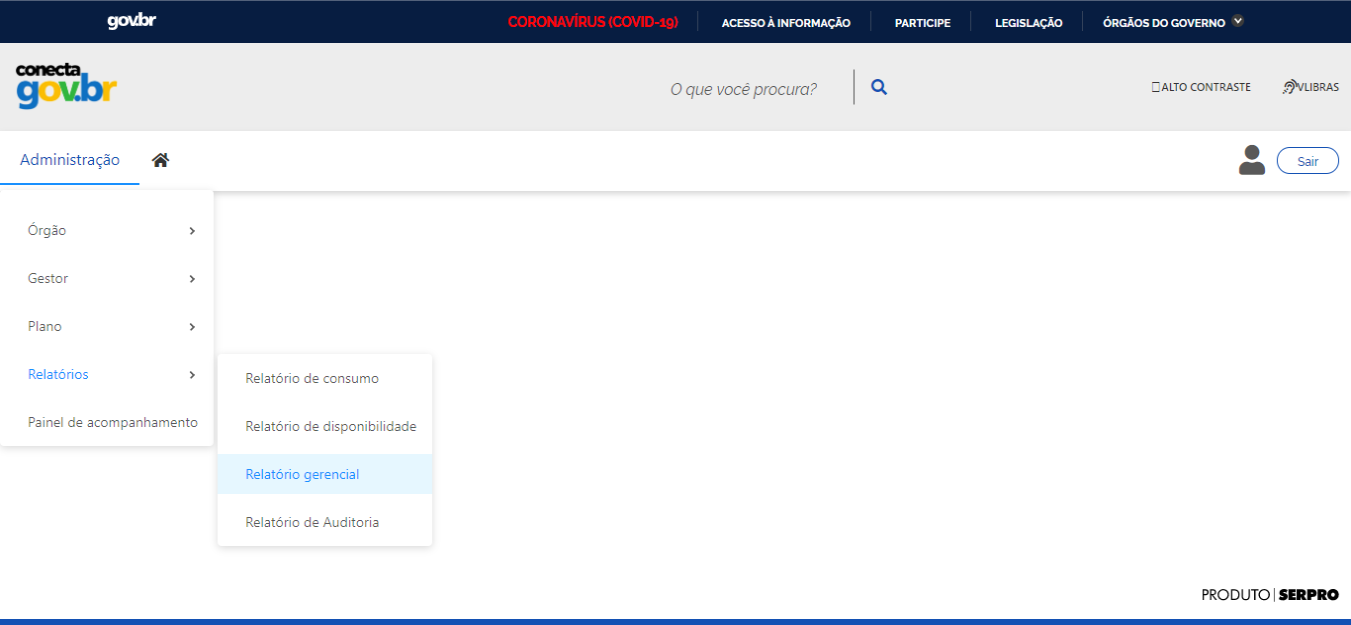
Importante: serão exibidos os planos vinculados a adesões (ativas ou não) do órgão selecionado relacionada à API selecionada, que necessariamente é do órgão do usuário logado.
O relatório permite que os dados sejam filtrados de acordo com o api(todas ou uma específica), plano de consumo(todos ou um específico), data inicial, data final. Para gerar um relatório, o usuário deverá preencher os campos do filtro(somente o campo api é obrigatório) e acionar o botão Pesquisar conforme mostrado na tela abaixo. Se desejar, o usuário poderá exibir apenas as APIs consumidas ou fornecidas pelo órgão(campo mostrar). O campo plano de consumo só aparecerá após a seleção da API.

O Relatório de Gerencial exibe as seguintes informações sobre a : data, api, disponibilidade. Abaixo, segue um exemplo:
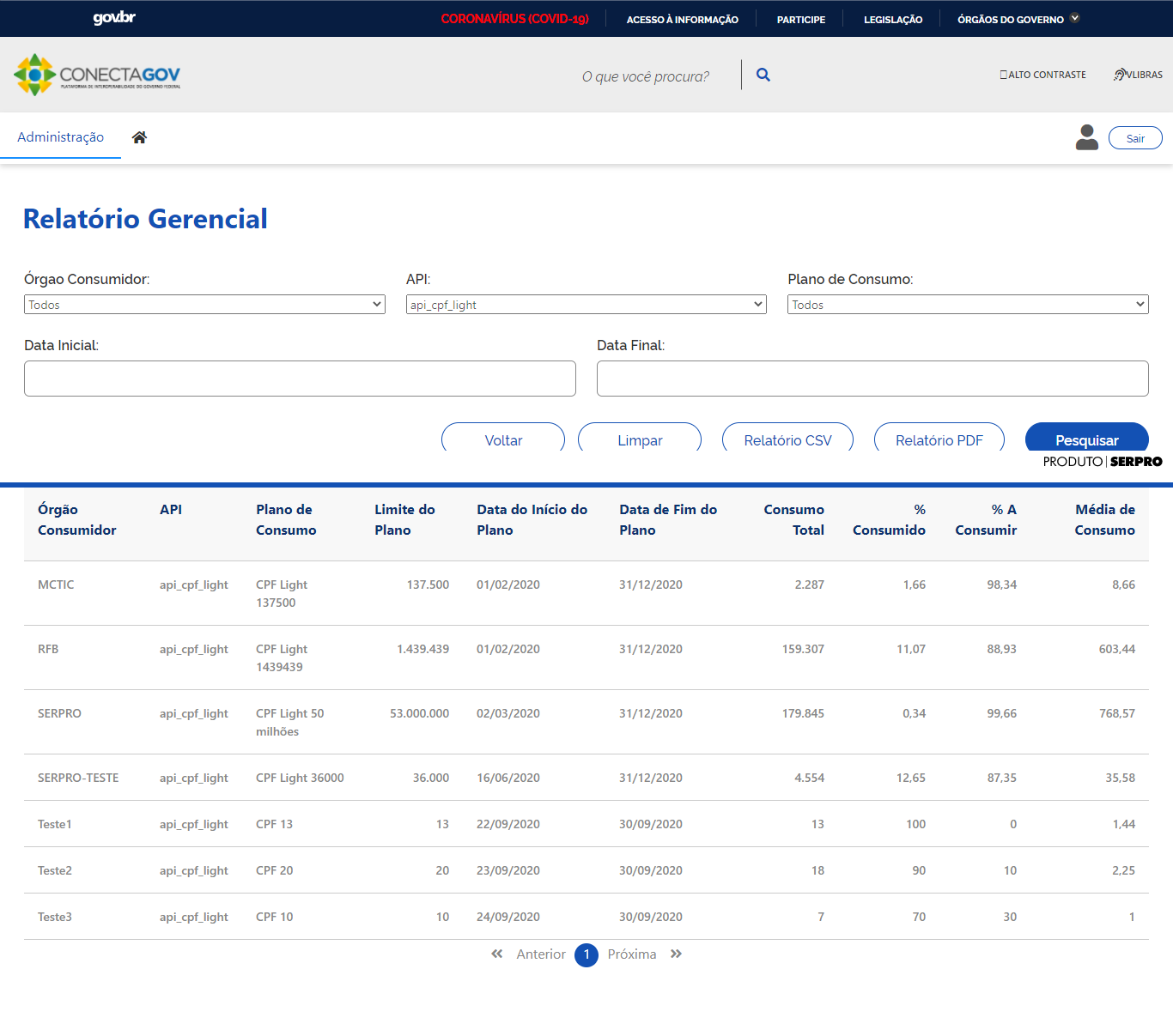
Após a geração do relatório será possível exportá-lo para os formatos csv e/ou pdf. Para tal, basta clicar no botão correspondente(Relatório CSV ou Relatório PDF).
Relatório de Auditoria
A funcionalidade Relatório Auditoria pode ser acessada através do menu conforme a figura abaixo:
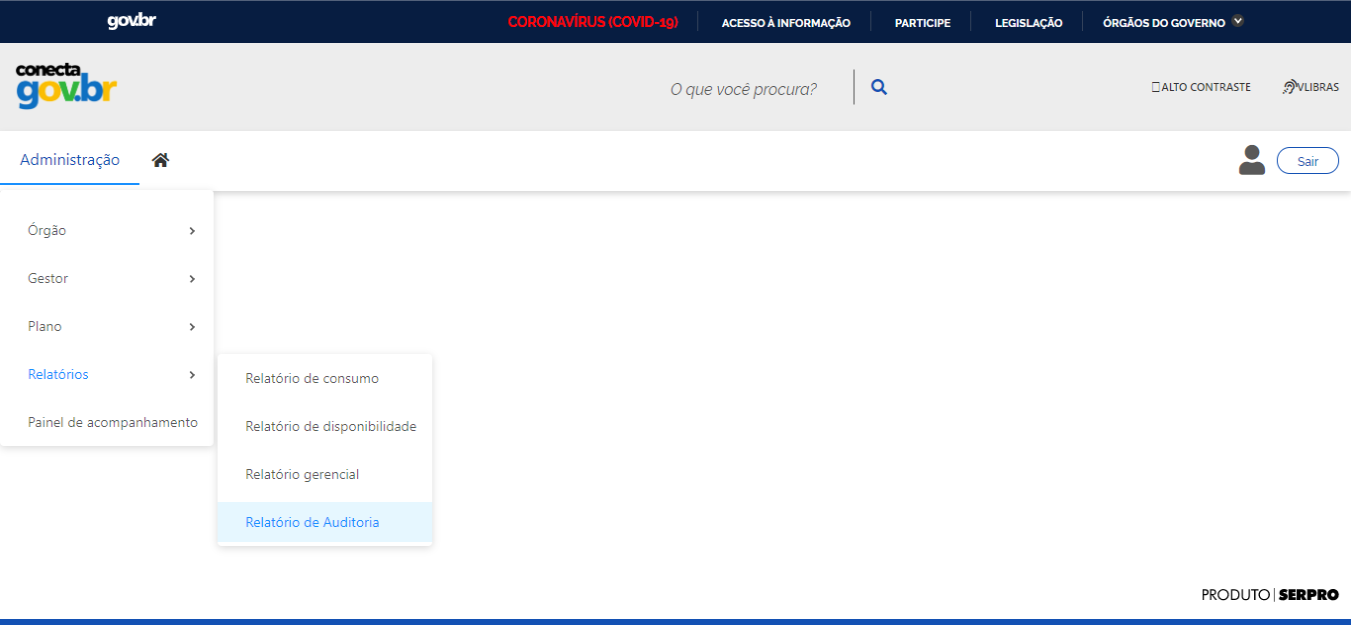
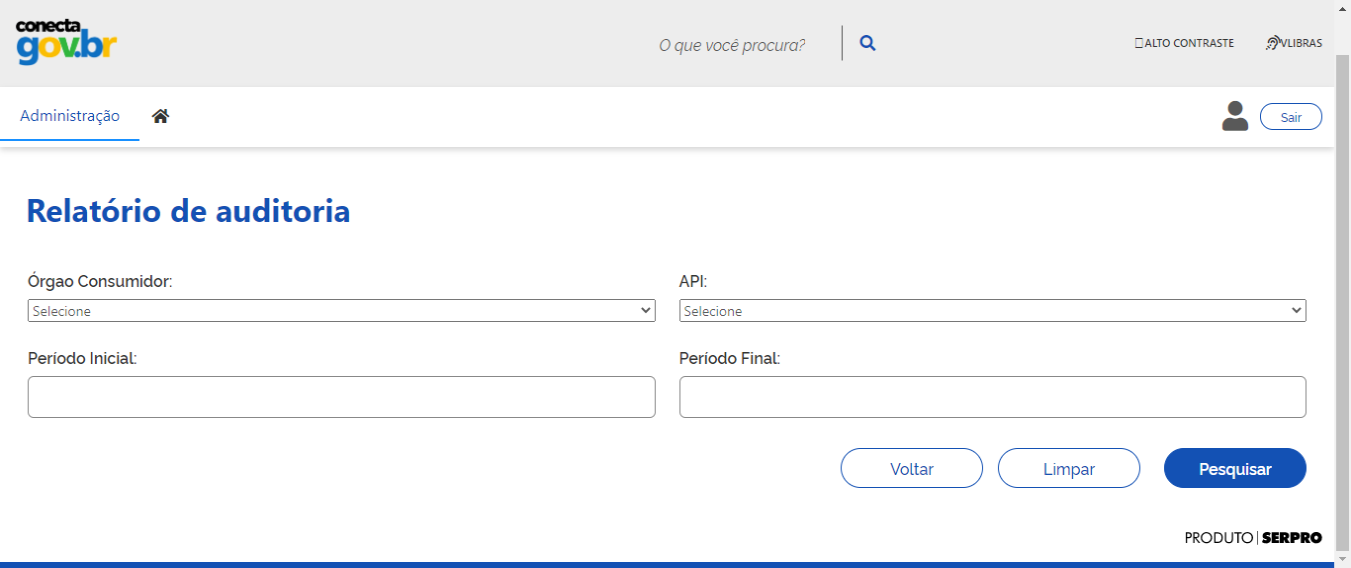
O relatório permite que os dados sejam filtrados de acordo com o aplicação, api, período inicial, período final. Para gerar um relatório, o usuário deverá preencher os campos do filtro(os campos api, período inicial, período final são obrigatórios) e acionar o botão Pesquisar conforme mostrado na tela abaixo.
Importante:
- serão exibidas as APIs do órgão do usuário logado vinculadas a adesões (ativas ou não).
- se o usuário selecionar um órgão consumidor, a lista será atualizada com as APIs do órgão do usuário logado vinculadas a adesões (ativas ou não) do órgão consumidor selecionado.
- serão exibidos os órgãos vinculadas a adesões (ativas ou não) que por sua vez estão vinculadas à APIs do órgão do usuário logado
O Relatório de Auditoria exibe as seguintes informações sobre a : órgão, cnpj do órgão, responsável pela chave, usuário, data e hora do acesso, endereço IP, aplicação, api. Abaixo, segue um exemplo:s
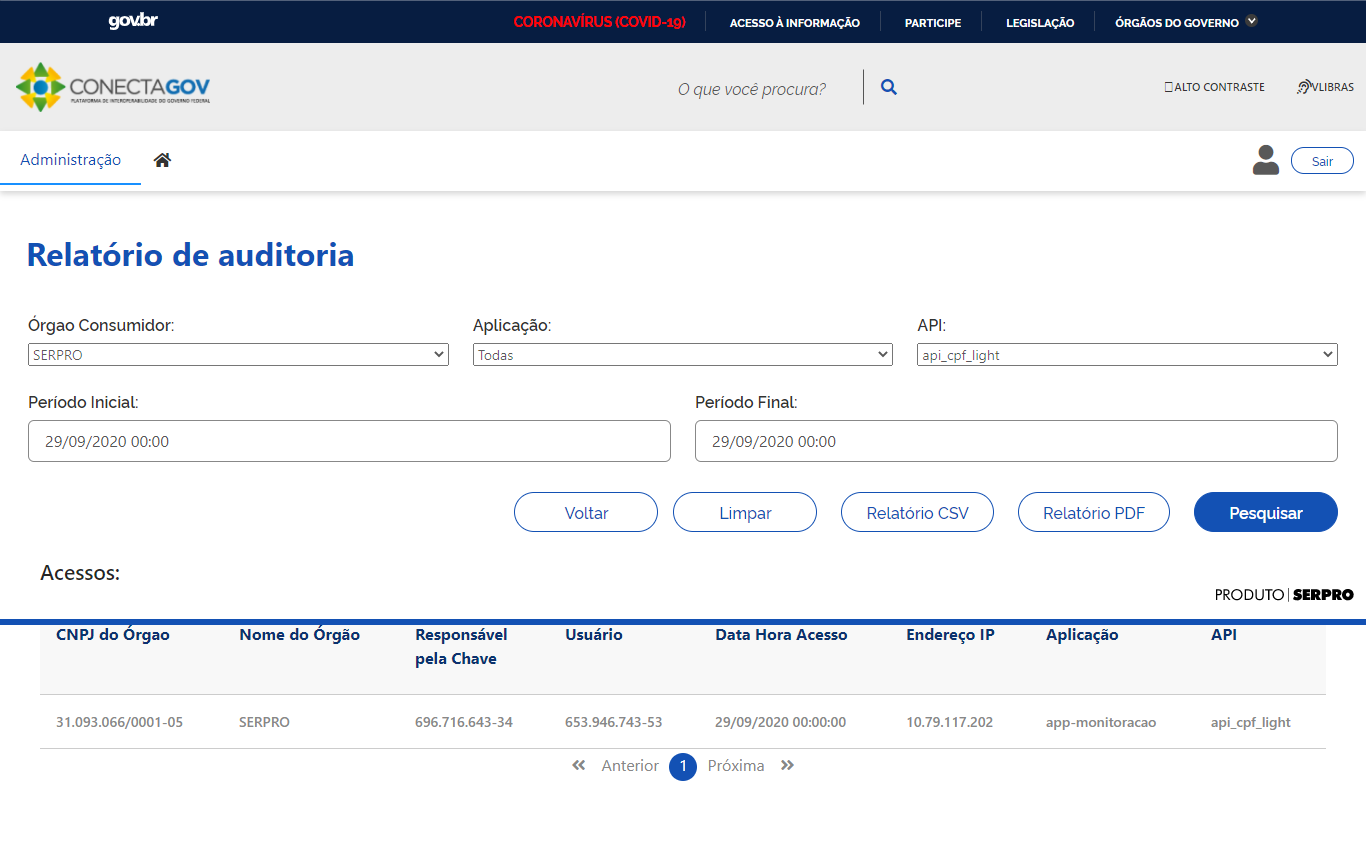
Após a geração do relatório será possível exportá-lo para os formatos csv e/ou pdf. Para tal, basta clicar no botão correspondente(Relatório CSV ou Relatório PDF).